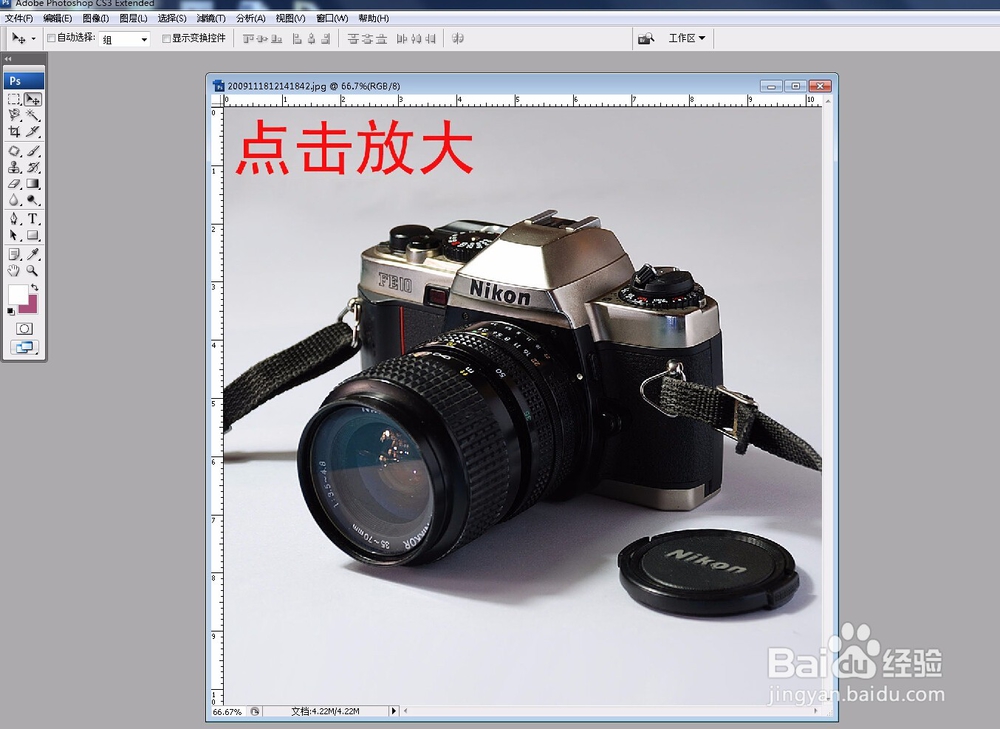
1、在Photoshop软件中打开单反相机图片
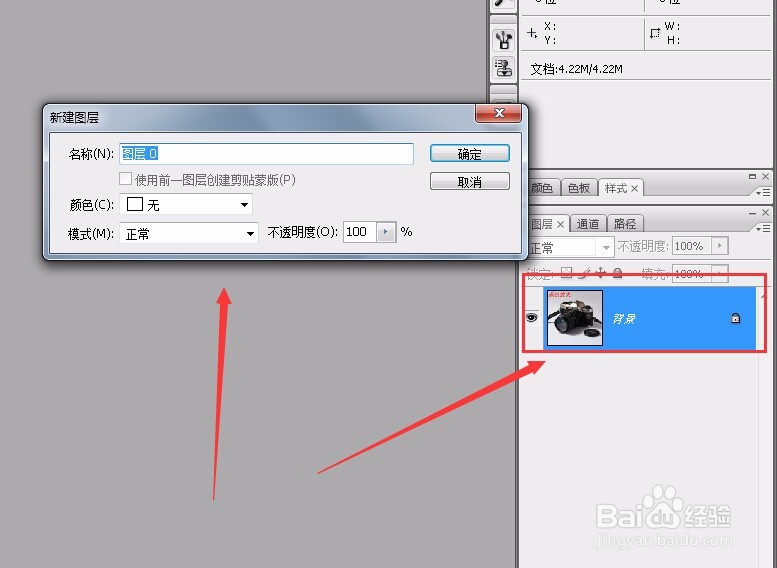
2、双击图层中的图片,解锁
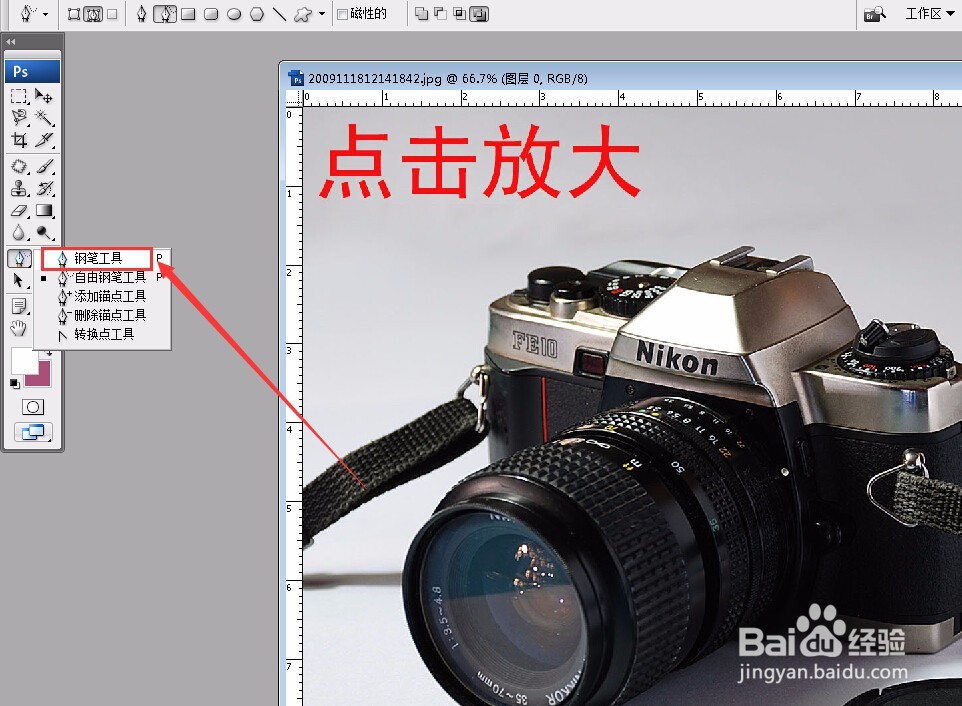
3、在工具条中找到钢笔工具
4、开始绘制,按住鼠标左键拉动,出现方向线。
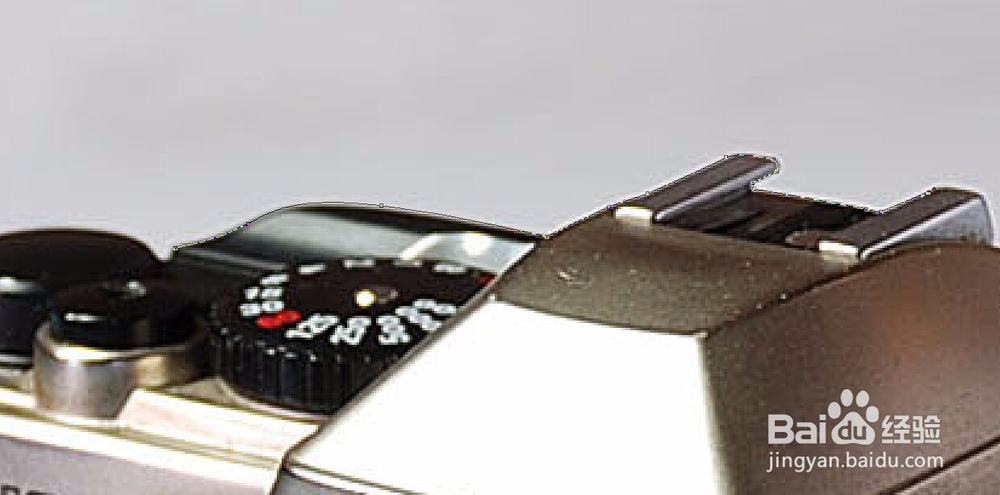
5、沿着相机边缘画出路径。

6、建立选区

7、新建一个新文件。

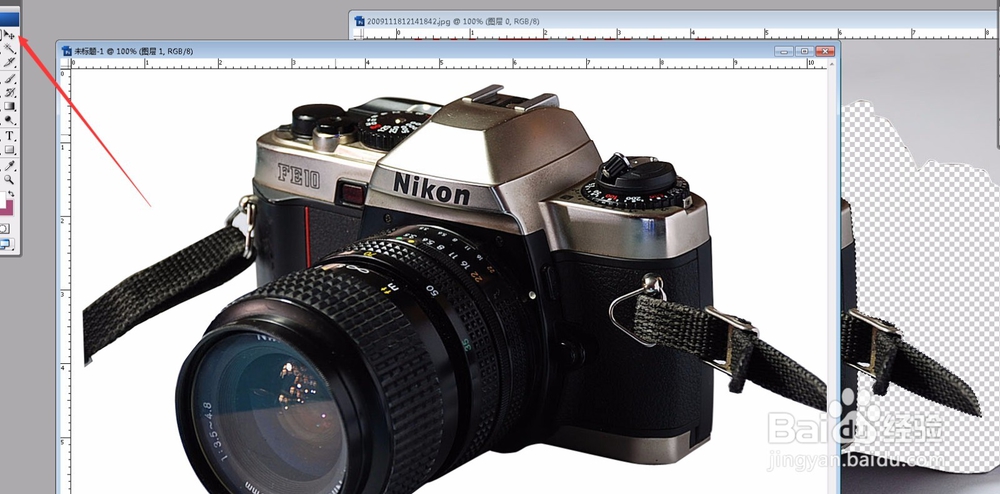
8、使用移动工具拖动到新文件中。
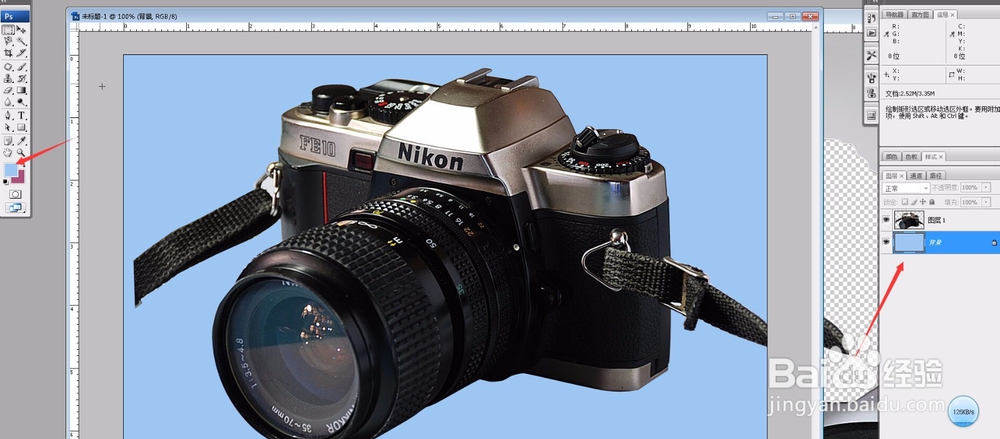
9、在新图层中填充前景色为蓝色,完成。
时间:2026-04-23 21:54:38
1、在Photoshop软件中打开单反相机图片
2、双击图层中的图片,解锁
3、在工具条中找到钢笔工具
4、开始绘制,按住鼠标左键拉动,出现方向线。
5、沿着相机边缘画出路径。
6、建立选区
7、新建一个新文件。
8、使用移动工具拖动到新文件中。
9、在新图层中填充前景色为蓝色,完成。
