wps文字怎么插入一个“流程图:合并”

 时间:2024-10-14 16:32:04

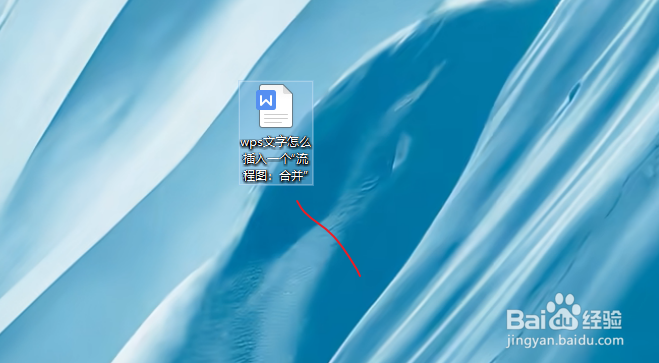
1、新建一篇wps文字。如下图:

wps文字怎么插入一个“流程图:合并”

2、点击wps文字中的“插入”工具栏。如下图:

wps文字怎么插入一个“流程图:合并”

3、点击“插入”中的“形状”工具栏。如下图:

wps文字怎么插入一个“流程图:合并”

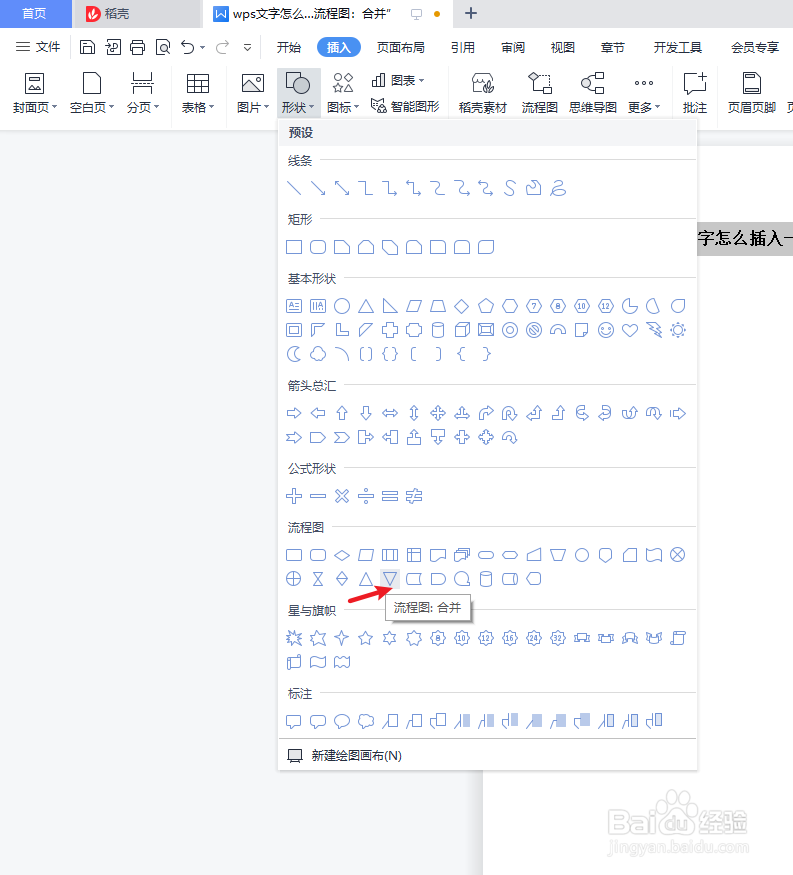
4、在“形状”工具栏中选择“流程图:合并”流程图。如下图:

wps文字怎么插入一个“流程图:合并”

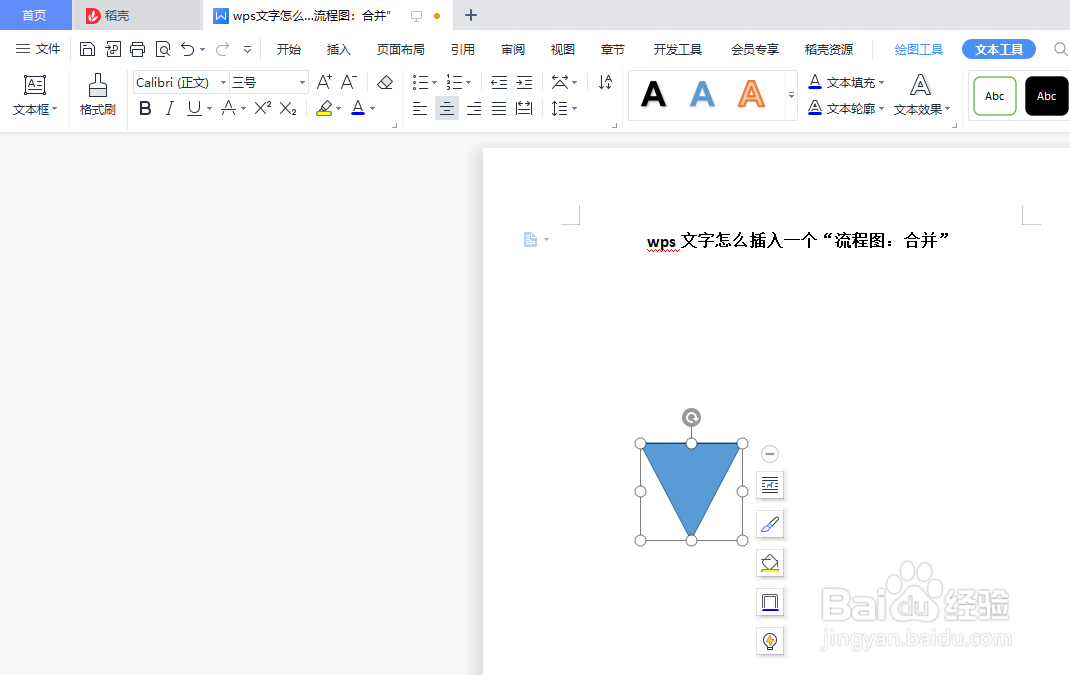
5、查看wps文字中插入的“流程图:合并”流程图效果。如下图:

wps文字怎么插入一个“流程图:合并”

6、总结:wps文字怎么插入一个“流程图:合并”(1)新建一篇wps文字(2)点击wps文字中的“插入惯墀眚篪”工具栏(3)点击“插入”中的“形状”工具栏(4)在“形状”工具栏中选择“流程图:合并”流程图(5)查看wps文字中插入的“流程图:合并”流程图效果

  • WPS如何自定义调整流程图的图形尺寸
  • 怎么使用亿图图示基本绘图功能?
  • 亿图流程图制作软件绘制流程图的操作步骤
  • Microsoft Visio创建办公室布局方法
  • WPS流程图如何使得连接线可以交叉?
  • 热门搜索
    韩国旅游签证办理流程 长岛旅游网 尼泊尔旅游要多少钱 青岛旅游住宿攻略 自治区旅游局 上里古镇旅游攻略 益阳旅游景点大全 广西阳朔旅游攻略 临沧旅游景点大全 乌拉盖草原旅游攻略