安装Win11后出现英文界面怎么设置成中文

 时间:2026-02-13 20:57:19

1、首先,我们双击打开桌面上的“Computer”按钮。

安装Win11后出现英文界面怎么设置成中文

2、待进入“我的电脑”界面中,点击如图所示的“Open Settings”按钮。

安装Win11后出现英文界面怎么设置成中文

3、此时将打开“Windows 设置"界面,点击”Time & Language“项进入。

安装Win11后出现英文界面怎么设置成中文

4、如图所示,在其”时间与语言“设置界面中,切换到”Language“选项卡,点击”Add a Language“按钮。
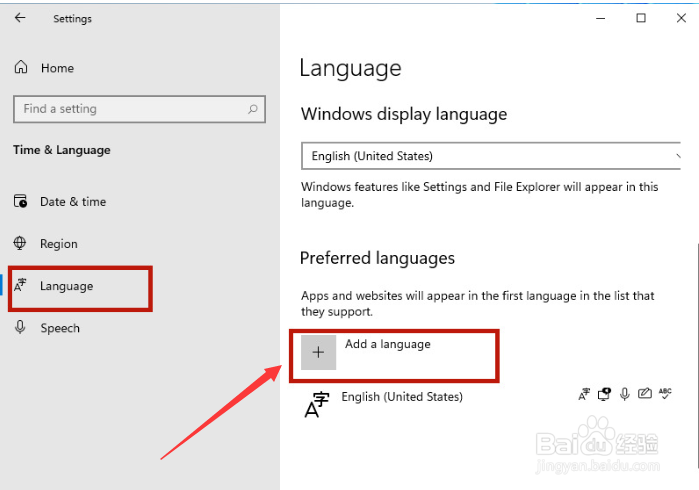
安装Win11后出现英文界面怎么设置成中文

5、然后在打开的”Choose a  Language install“界面中,选择相应的中文语言进行添加。

安装Win11后出现英文界面怎么设置成中文

6、然后在弹出的如图所示的界面中,点击”Install“按钮进行安装。

安装Win11后出现英文界面怎么设置成中文

7、安装完成后,点击”Yes,sigen out now“按钮,重启电脑即可。

安装Win11后出现英文界面怎么设置成中文

  • 安装Win11后界面是英文怎么办
  • 安装Win11后界面显示英文怎么转换成简体中文
  • win10如何调出我的电脑
  • 怎么查看windows激活状态?
  • 安装Win11后怎么界面是英文的怎么办
  • 热门搜索
    安庆旅游 烟台旅游攻略 保定旅游景点大全 天府新区航空旅游职业学院 磐安旅游 平遥古城旅游攻略 厦门工商旅游学校 延庆旅游 兰州旅游景点 甘肃旅游景点大全