1、打开素材(Ctrl + o),复制背景图层(Ctrl + j)为图层1。
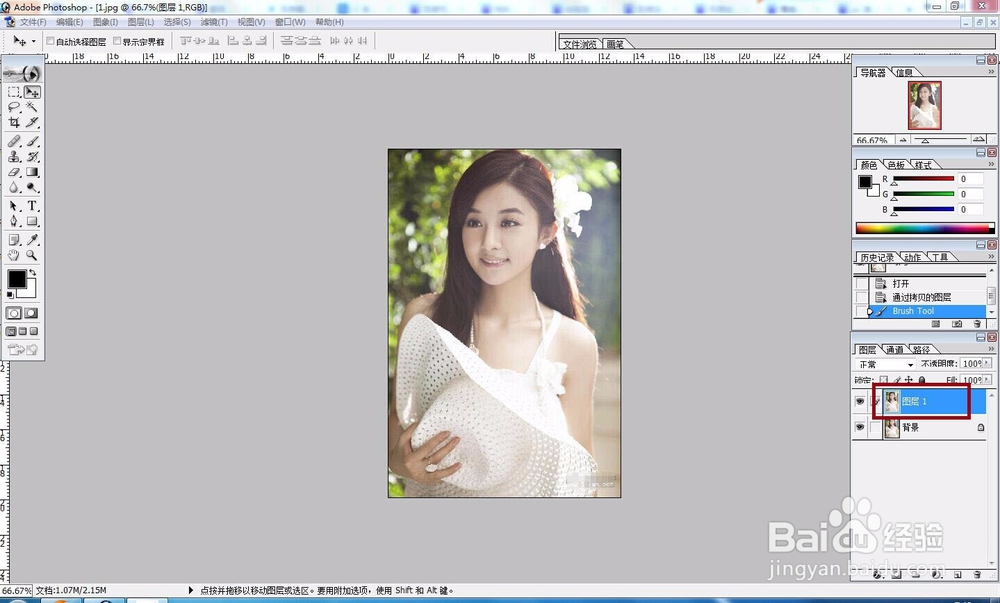
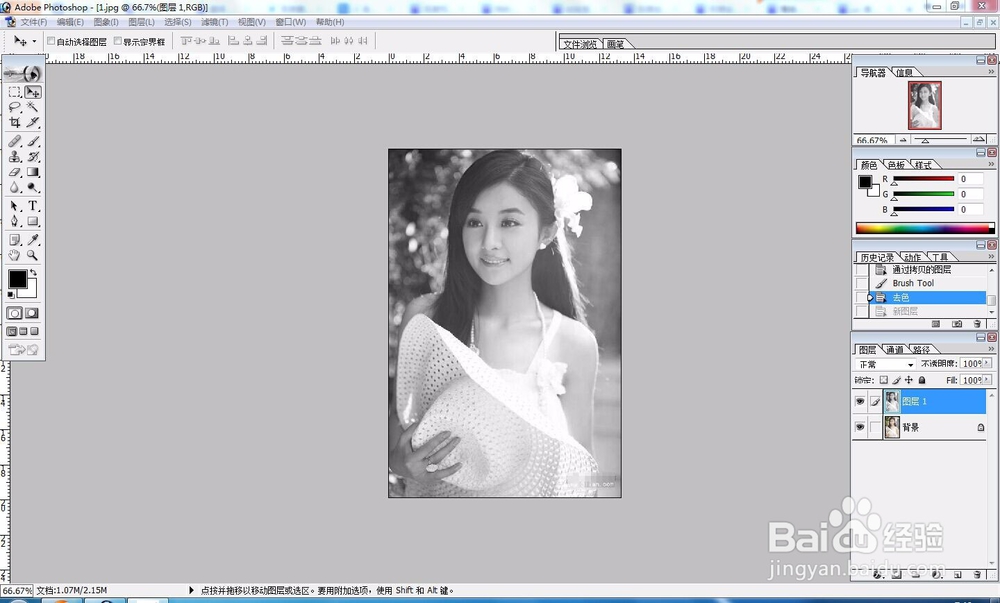
2、将复制好的图层(图层1)进行去色(Shift + Ctrl +U)。
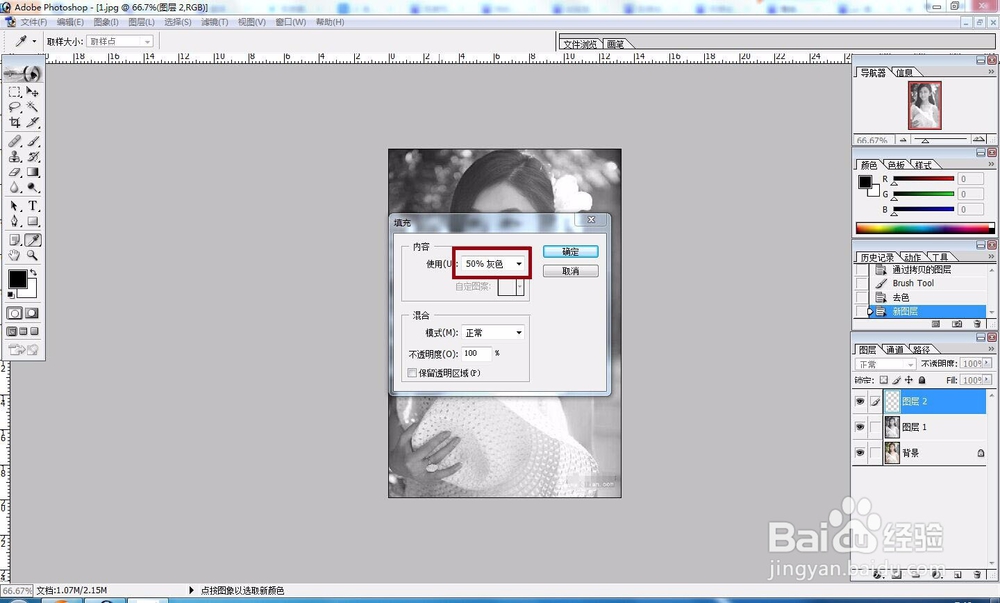
3、新建图层(图层2),编辑 - 填充(50% 灰色)。
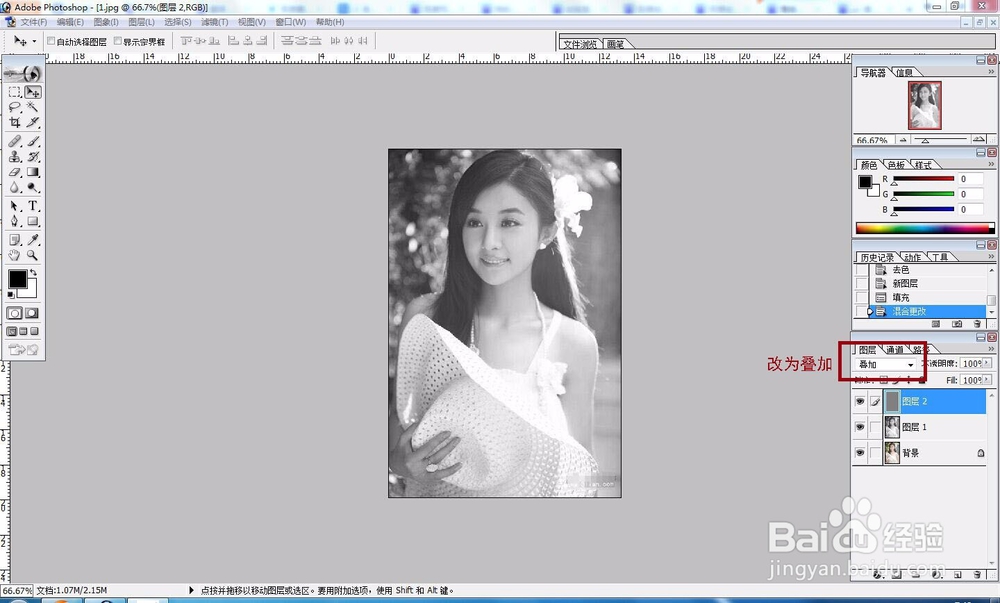
4、将图层2的图层模式改为叠加。
5、图层2,滤镜 - 杂色 - 添加杂色(数量自定、平均分布、单色)。
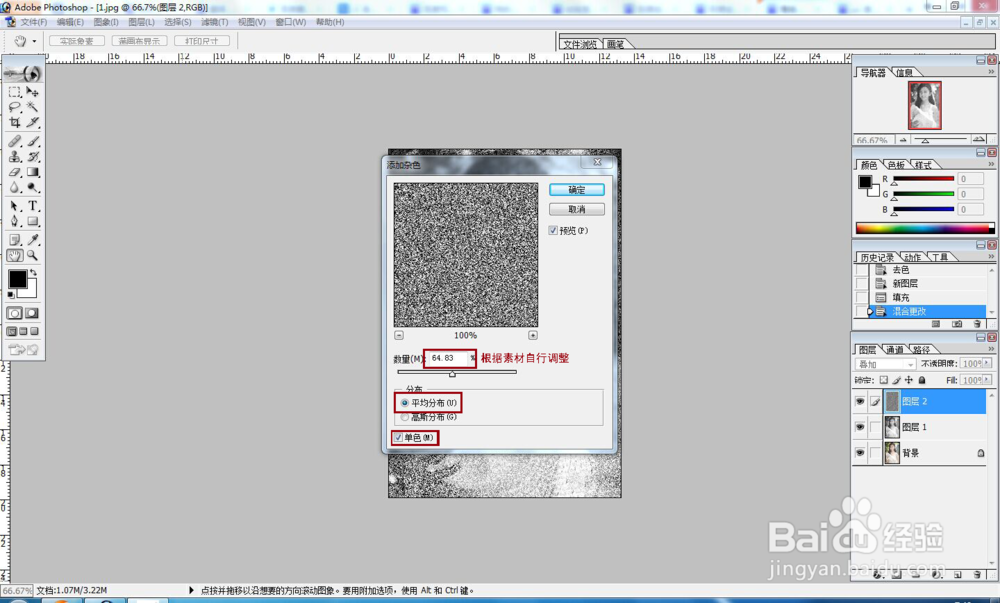
6、图层2,滤镜 - 模糊 - 高斯模糊(半径自定)。
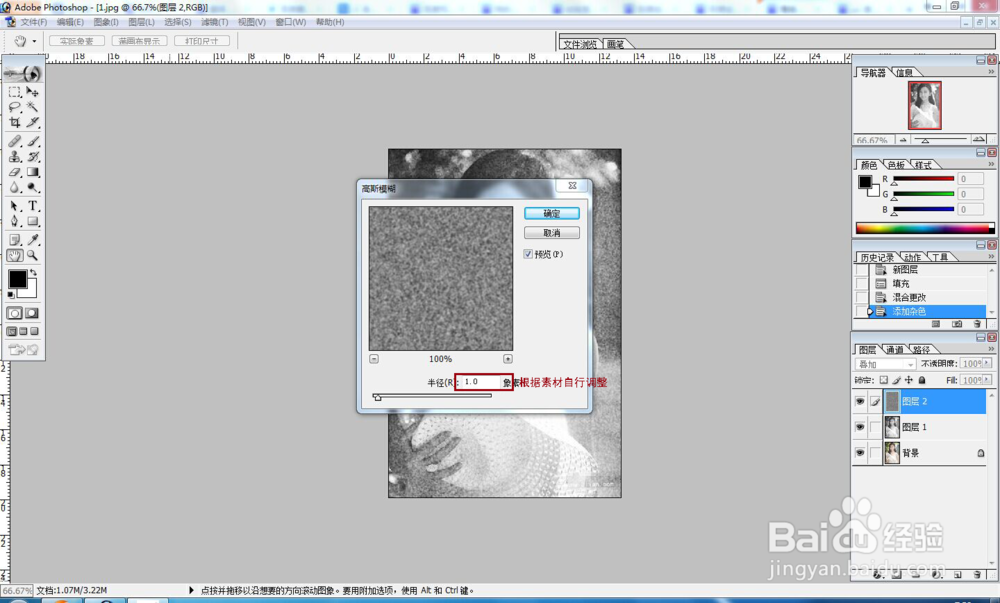
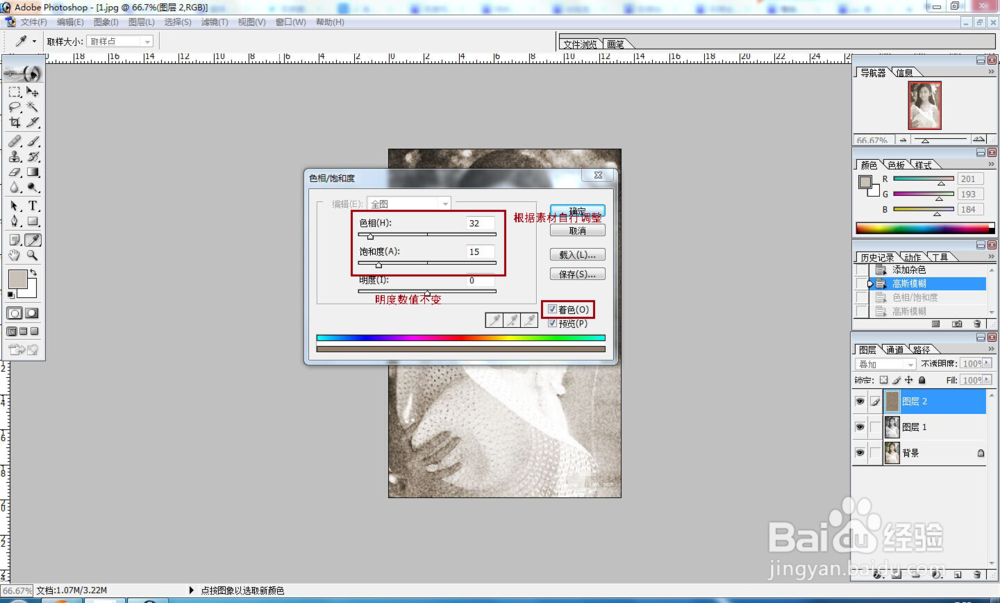
7、色相/饱和度(Ctrl + U),勾选着色,根据需要调整色相和饱和度的数值,明度不变。
时间:2026-04-26 21:46:07
1、打开素材(Ctrl + o),复制背景图层(Ctrl + j)为图层1。
2、将复制好的图层(图层1)进行去色(Shift + Ctrl +U)。
3、新建图层(图层2),编辑 - 填充(50% 灰色)。
4、将图层2的图层模式改为叠加。
5、图层2,滤镜 - 杂色 - 添加杂色(数量自定、平均分布、单色)。
6、图层2,滤镜 - 模糊 - 高斯模糊(半径自定)。
7、色相/饱和度(Ctrl + U),勾选着色,根据需要调整色相和饱和度的数值,明度不变。
