1、输入快捷键组合 【Win】+【R】,打开运行对话框,输入命令【mstsc】。

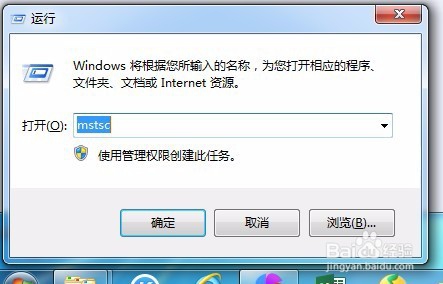
2、点击确定,打开远程连接界面。

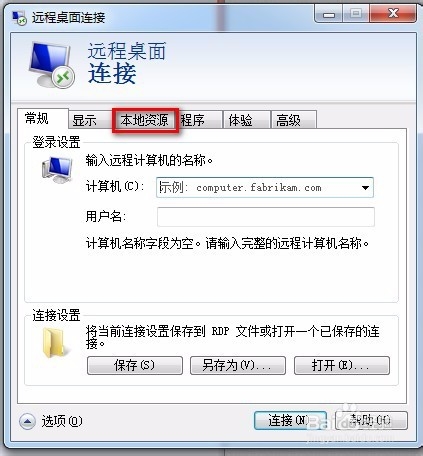
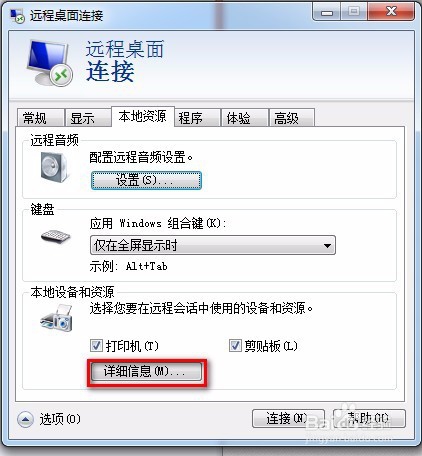
3、点击远程桌面连接左下角的选项,在选择【本地资源】,点击【详细信息】。
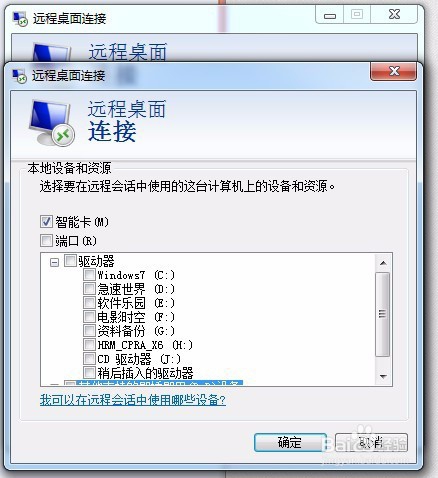
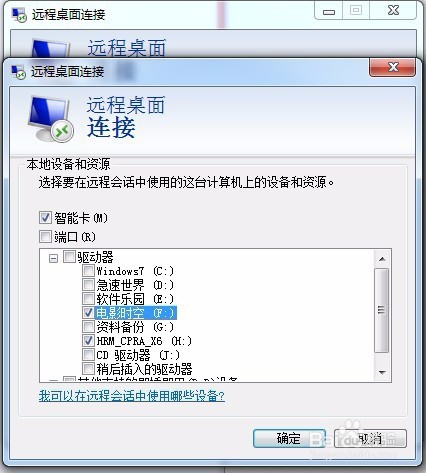
4、在【端口】》【驱动器】复选框下选择要在远程电脑访问的U盘,或者硬盘分区点击【确定】。
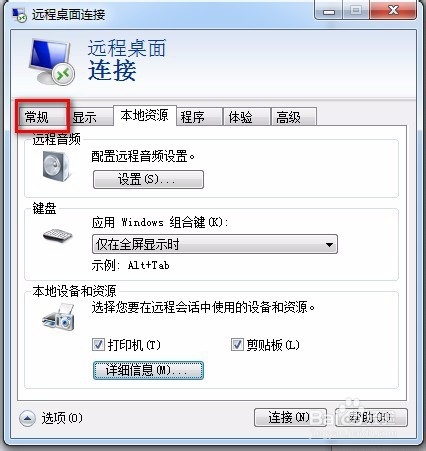
5、选择【常规】选项。
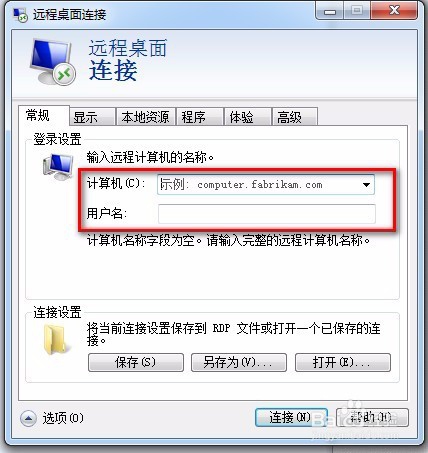
6、在计算机文本框中输入远程电脑的IP地址点击【连接】,然后输入用户名密码。
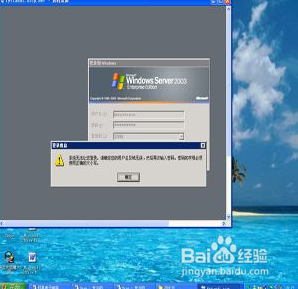
7、登陆远程计算机后,打开我的电脑就可以看到刚才选择的U盘和磁盘分区了
时间:2026-04-21 17:57:46
1、输入快捷键组合 【Win】+【R】,打开运行对话框,输入命令【mstsc】。
2、点击确定,打开远程连接界面。
3、点击远程桌面连接左下角的选项,在选择【本地资源】,点击【详细信息】。
4、在【端口】》【驱动器】复选框下选择要在远程电脑访问的U盘,或者硬盘分区点击【确定】。
5、选择【常规】选项。
6、在计算机文本框中输入远程电脑的IP地址点击【连接】,然后输入用户名密码。
7、登陆远程计算机后,打开我的电脑就可以看到刚才选择的U盘和磁盘分区了
