1、首先我们使用固定区域来截取一些图形
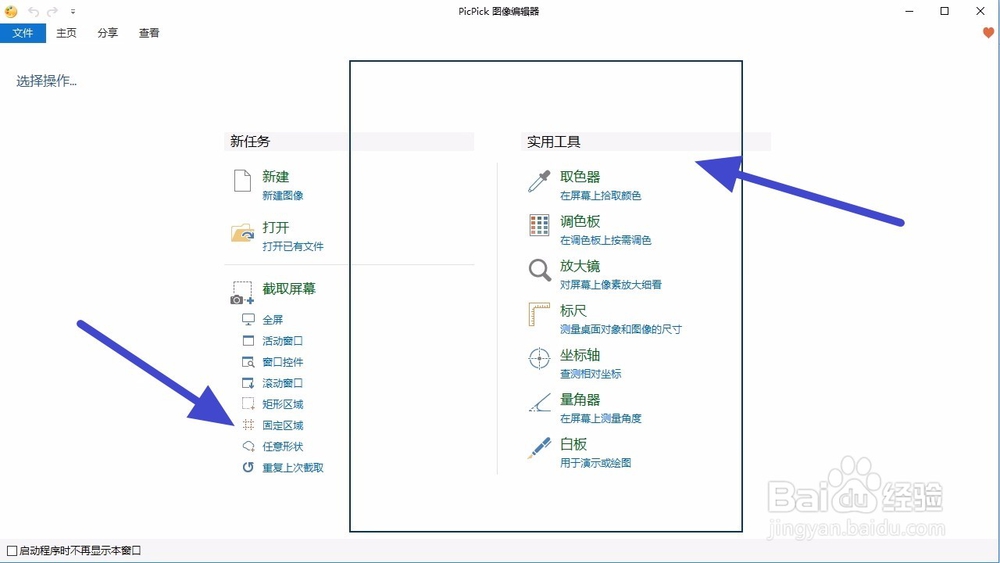
2、截取完成之后,我们点击左上角的概览按钮
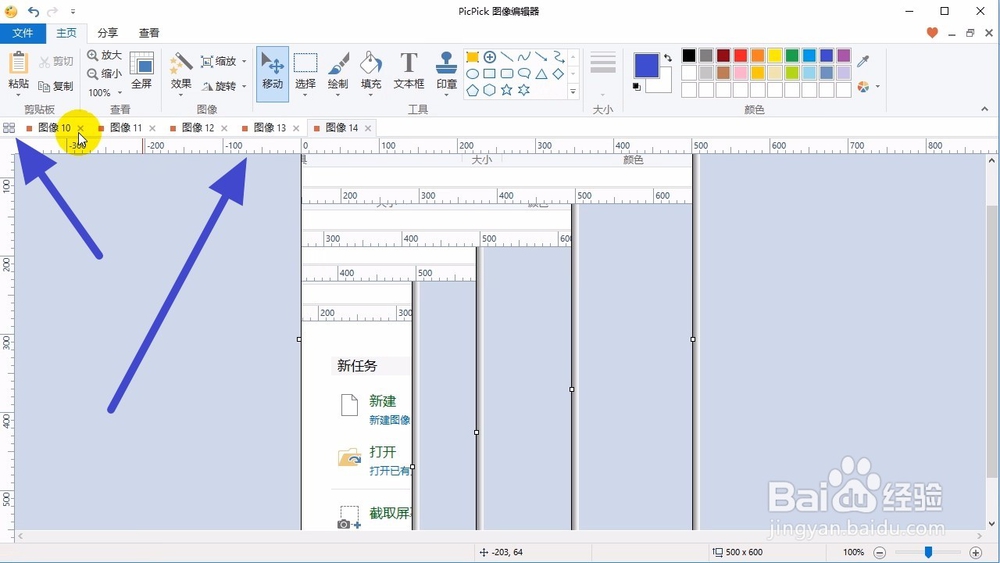
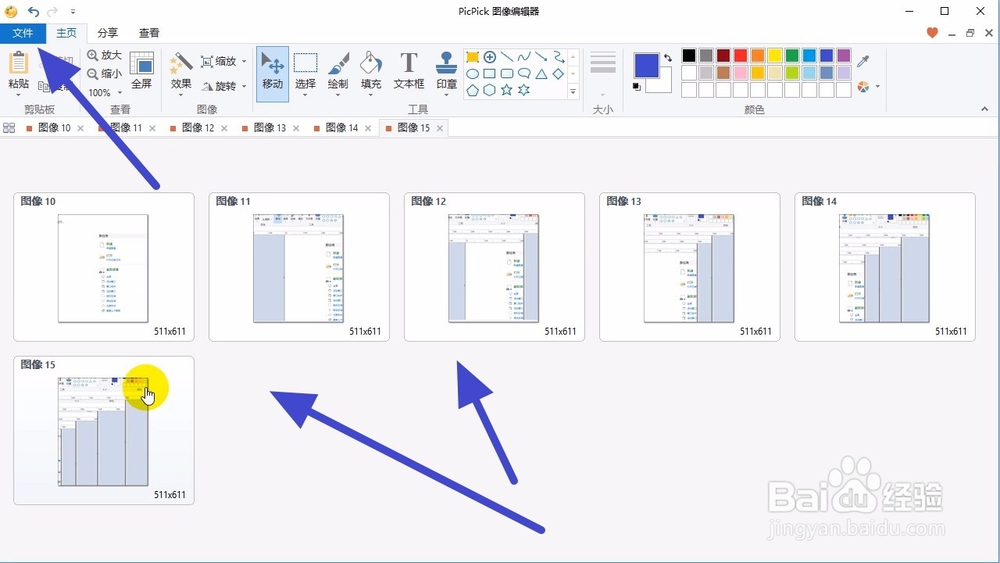
3、我们就可以看到所有截取的图片了
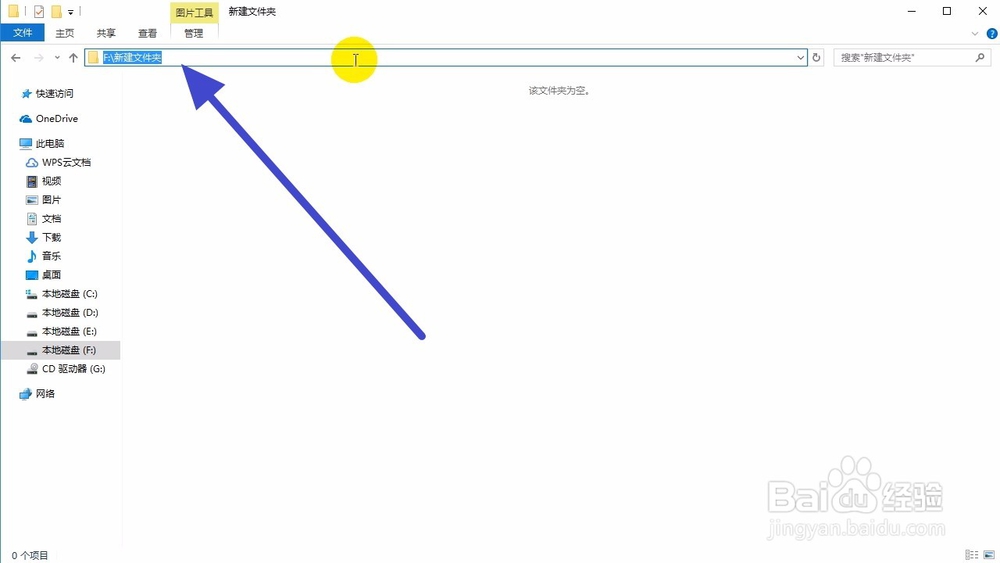
4、接着找到我们想要保存图片的文件夹,复制上方的路径
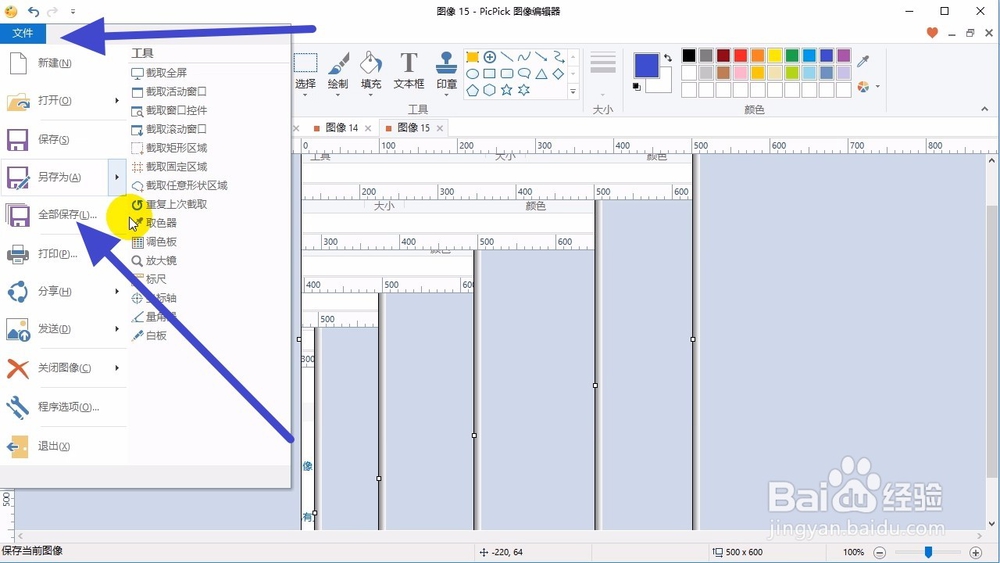
5、点击软件左上角的文件选择全部保存
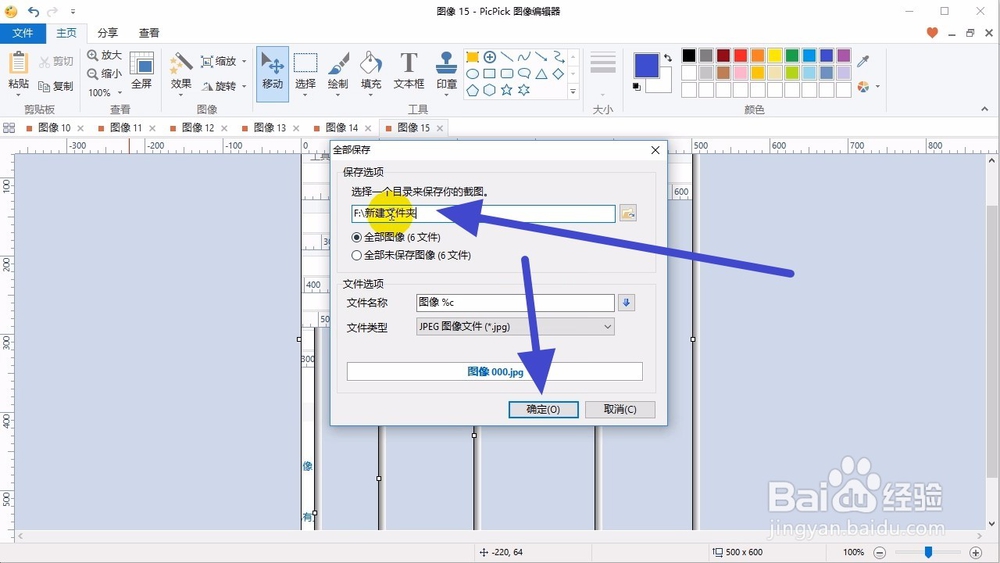
6、把文件夹的路径粘贴到上面的路径中,然后点击下方的确定按钮即可
如果这篇帖子有用,记得收藏哦!不要让这篇帖子遗忘在纷纷浩淼的网络海洋中喽!
时间:2026-04-30 15:45:12
1、首先我们使用固定区域来截取一些图形
2、截取完成之后,我们点击左上角的概览按钮
3、我们就可以看到所有截取的图片了
4、接着找到我们想要保存图片的文件夹,复制上方的路径
5、点击软件左上角的文件选择全部保存
6、把文件夹的路径粘贴到上面的路径中,然后点击下方的确定按钮即可
如果这篇帖子有用,记得收藏哦!不要让这篇帖子遗忘在纷纷浩淼的网络海洋中喽!
