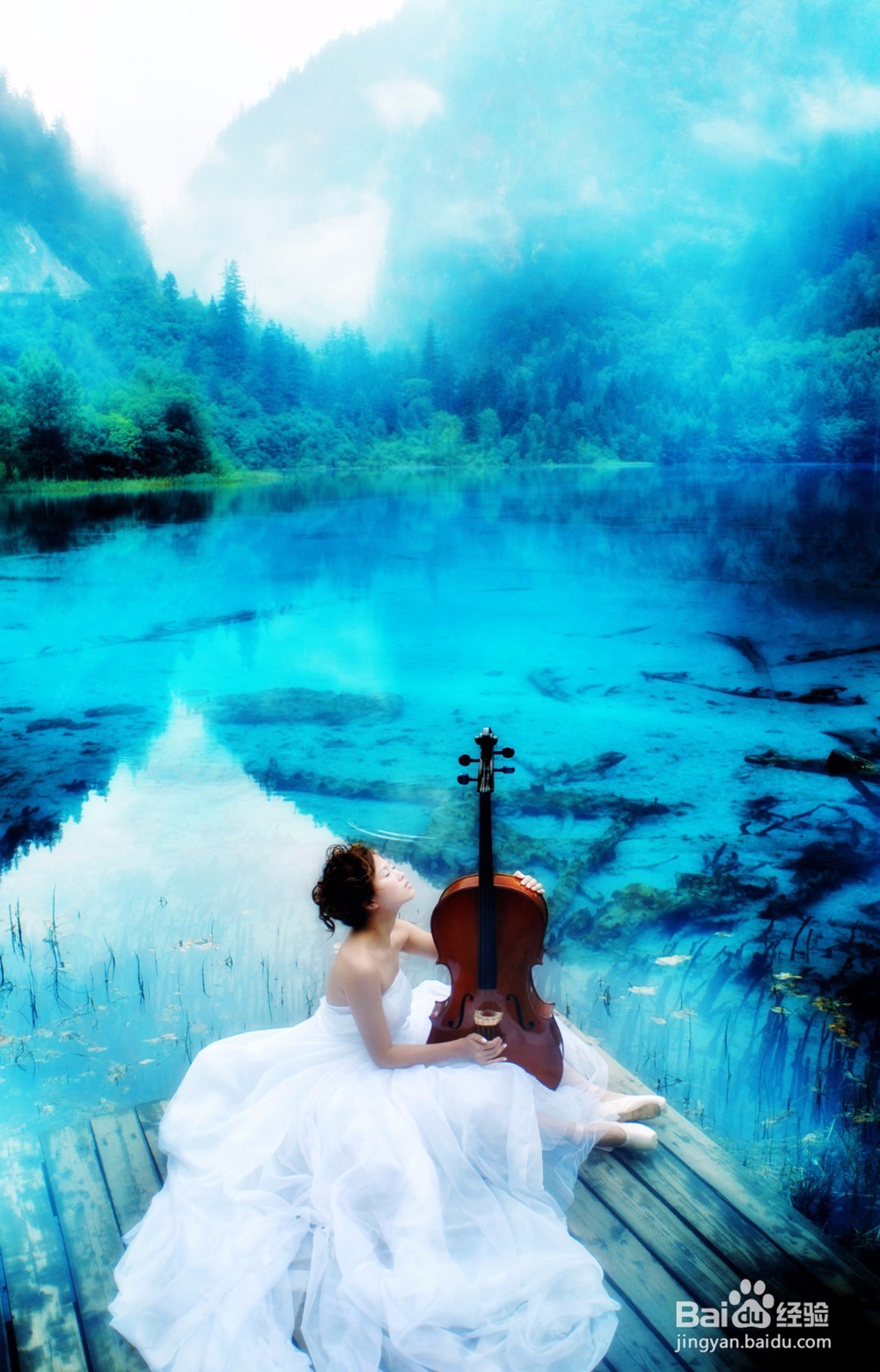
轻松学PS之影楼后期梦幻青调-2

 时间:2024-10-27 12:40:01

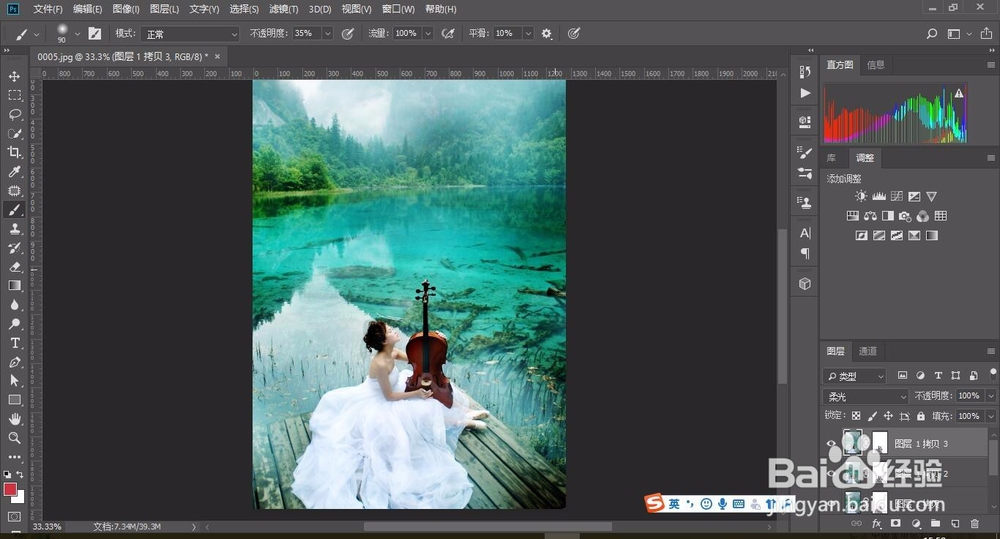
1、在复制两次图层ps大家可以先看看影楼后期梦幻青调-1

轻松学PS之影楼后期梦幻青调-2

2、新建图层按shift+ctrl+alt+e盖印

轻松学PS之影楼后期梦幻青调-2

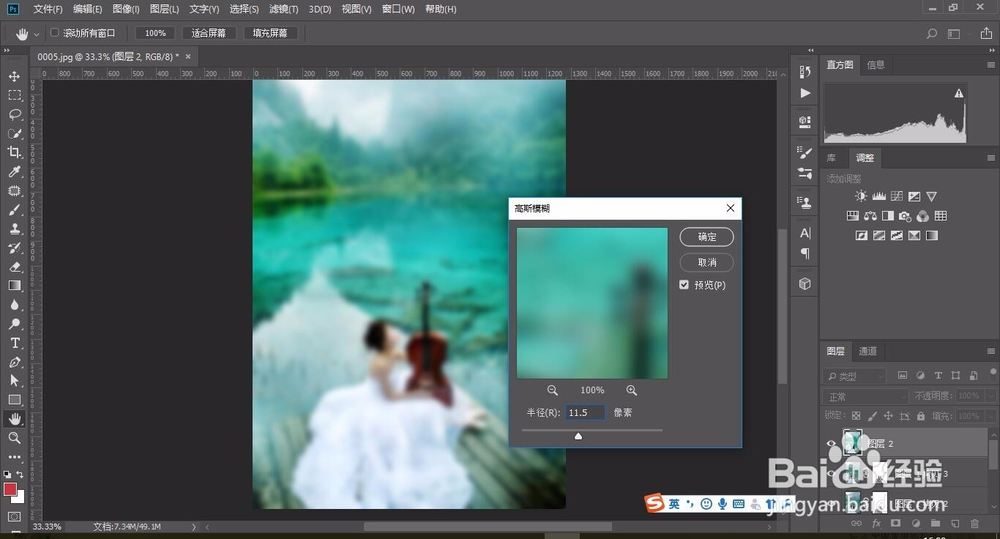
3、滤镜菜单→模糊→高斯模糊11.5

轻松学PS之影楼后期梦幻青调-2

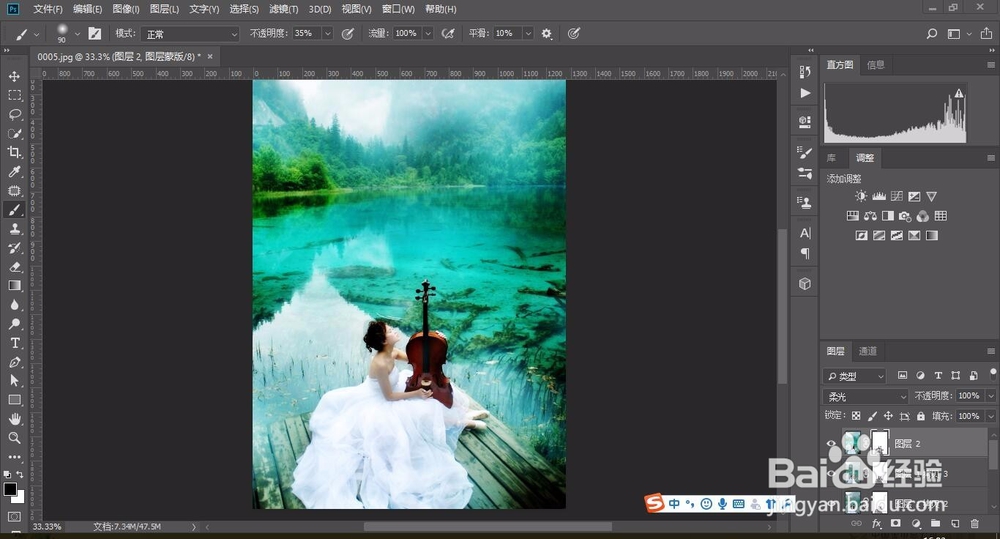
4、将混合模式改为柔光,添加蒙版用35%画笔擦下人物部分

轻松学PS之影楼后期梦幻青调-2

5、新建图层按shift+ctrl+alt+e盖印

轻松学PS之影楼后期梦幻青调-2

6、添加可选颜色,绿色里青色加100%黄色-100%;青色里青色加100%黄色-74%黑色+8%

轻松学PS之影楼后期梦幻青调-2

7、添加色彩平衡数值如图

轻松学PS之影楼后期梦幻青调-2

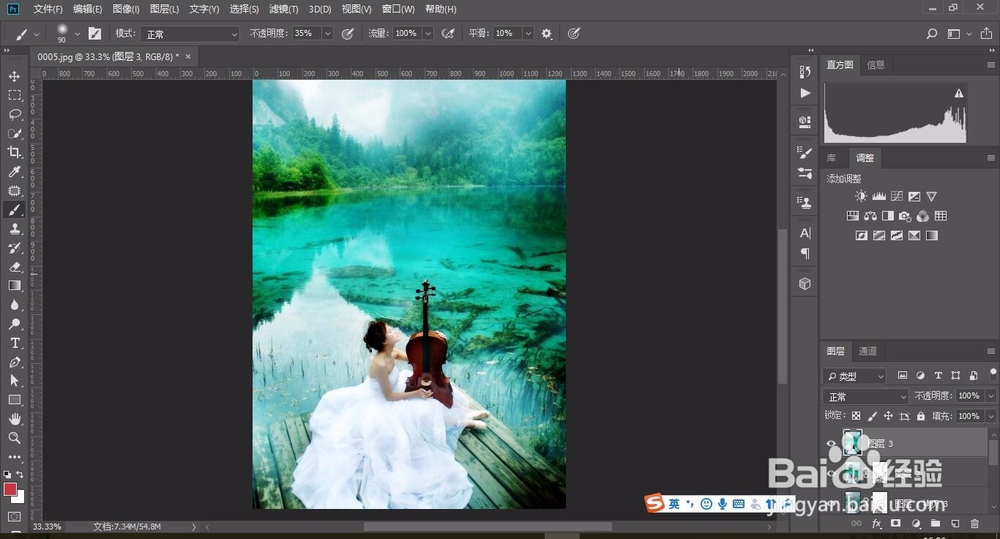
8、新建图层按shift+ctrl+alt+e盖印

轻松学PS之影楼后期梦幻青调-2

9、高斯模糊9.5,将图层混合设为柔光后添加蒙版用35%画笔擦下人物部分Thanks!

轻松学PS之影楼后期梦幻青调-2
  • 轻松学PS之影楼后期梦幻青调-1
  • 轻松学PS之影楼系列红黄暖调处理-2
  • 轻松学PS之影楼系列品红调处理-2
  • 轻松学PS之影楼系列红黄暖调处理
  • 轻松学PS之影楼系列品红调处理-1
  • 热门搜索
    3月份去哪里旅游好 邮轮旅游攻略 文昌湖旅游度假区 灵山大佛旅游攻略 虚拟旅游网站 哈尔滨旅游地图 台北旅游景点 香港旅游胜地 大英死海旅游攻略 北京旅游教育网