如何用photoshop制作火焰效果?

 时间:2026-02-15 05:15:25

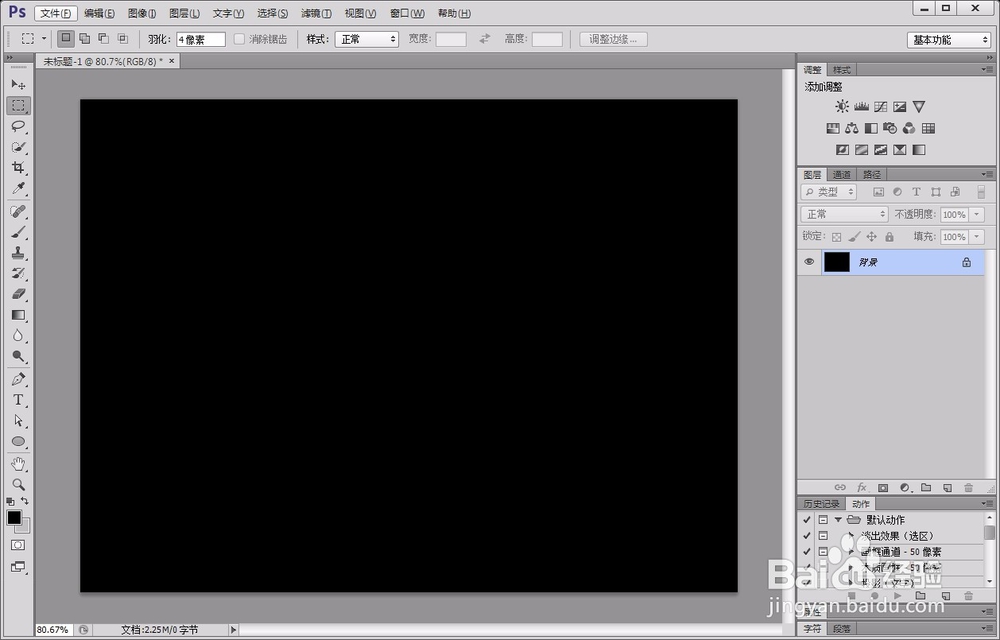
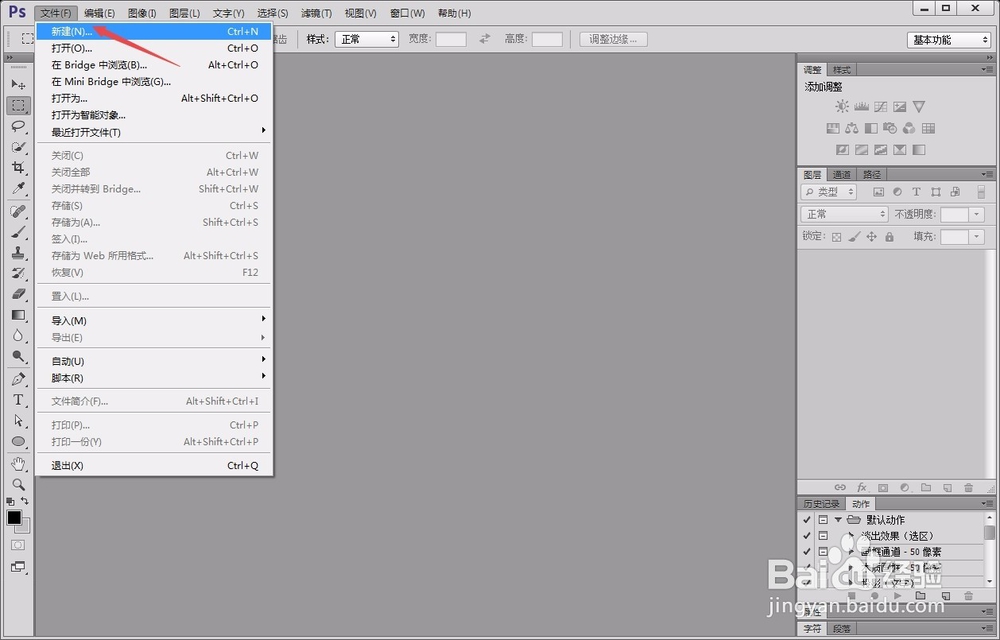
1、首先,打开photoshop软件,新建一个白色画布,而后用黑色填充好。
如何用photoshop制作火焰效果?

如何用photoshop制作火焰效果?

如何用photoshop制作火焰效果?

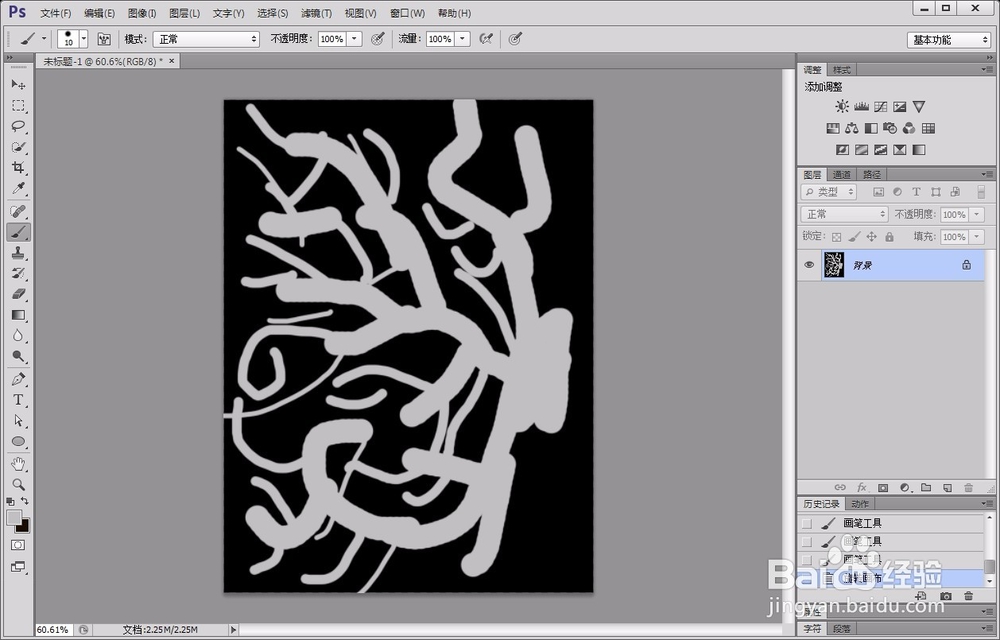
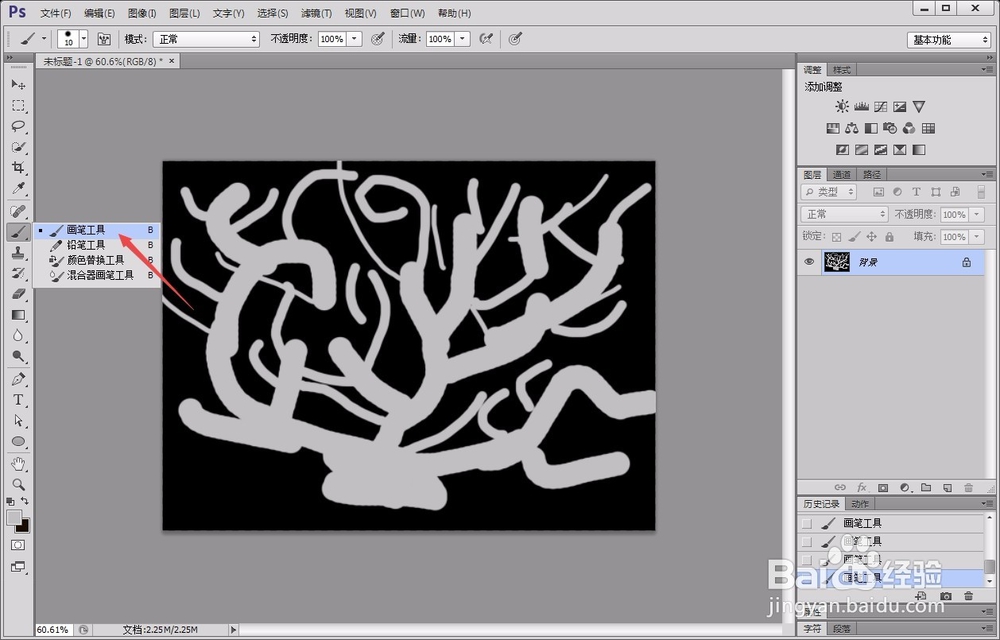
2、用“画笔工具”的10pt、20pt等多粗细程度在黑色画布中进行涂抹,而后将图像逆时针旋转90度。
如何用photoshop制作火焰效果?

如何用photoshop制作火焰效果?

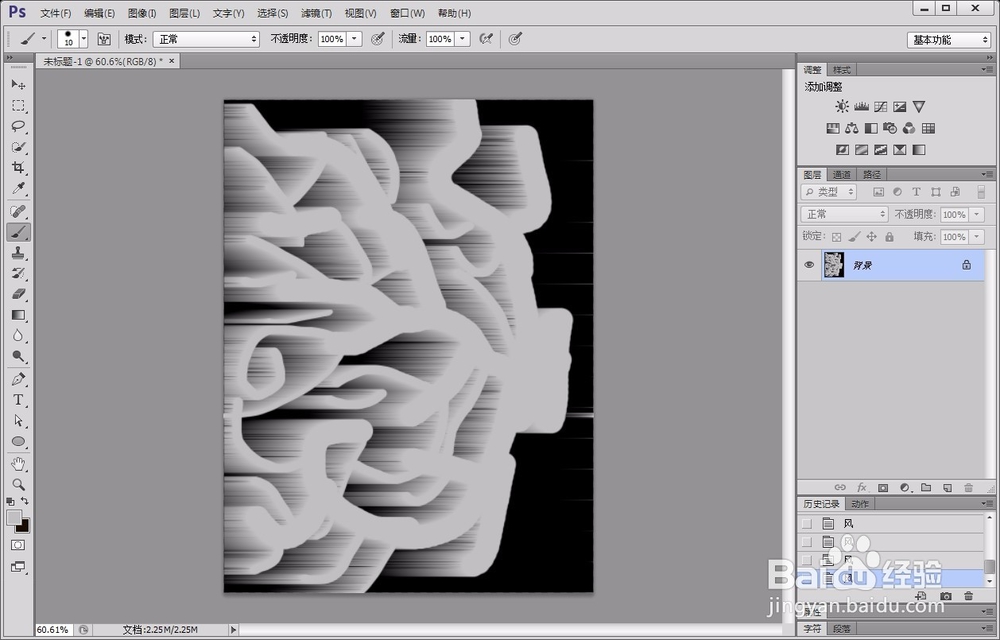
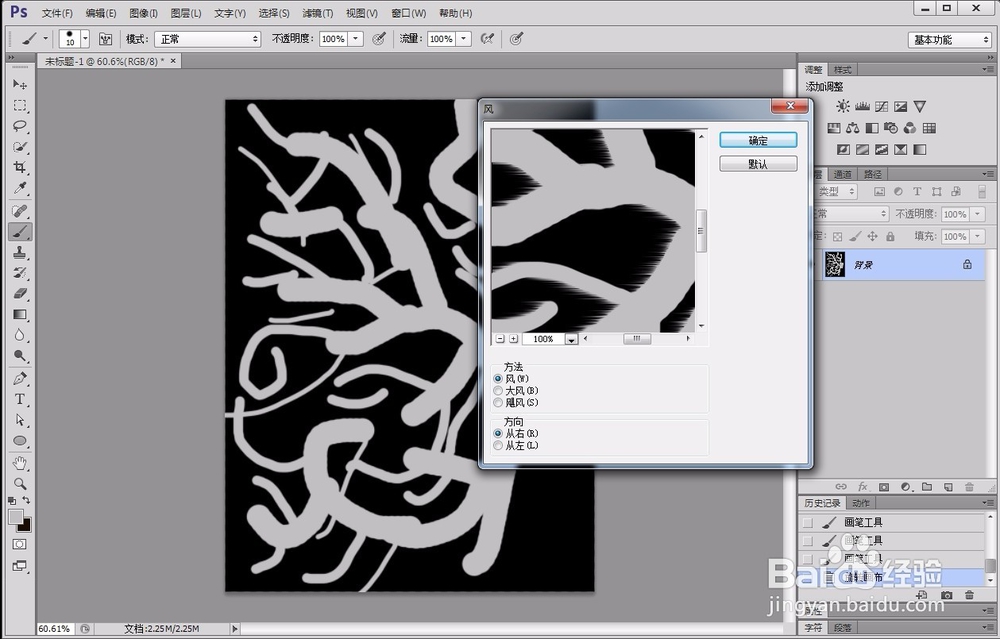
3、点击“滤镜”菜单下“扭曲”-“风”选项,使其达到如下图所示的效果。
如何用photoshop制作火焰效果?

如何用photoshop制作火焰效果?

如何用photoshop制作火焰效果?

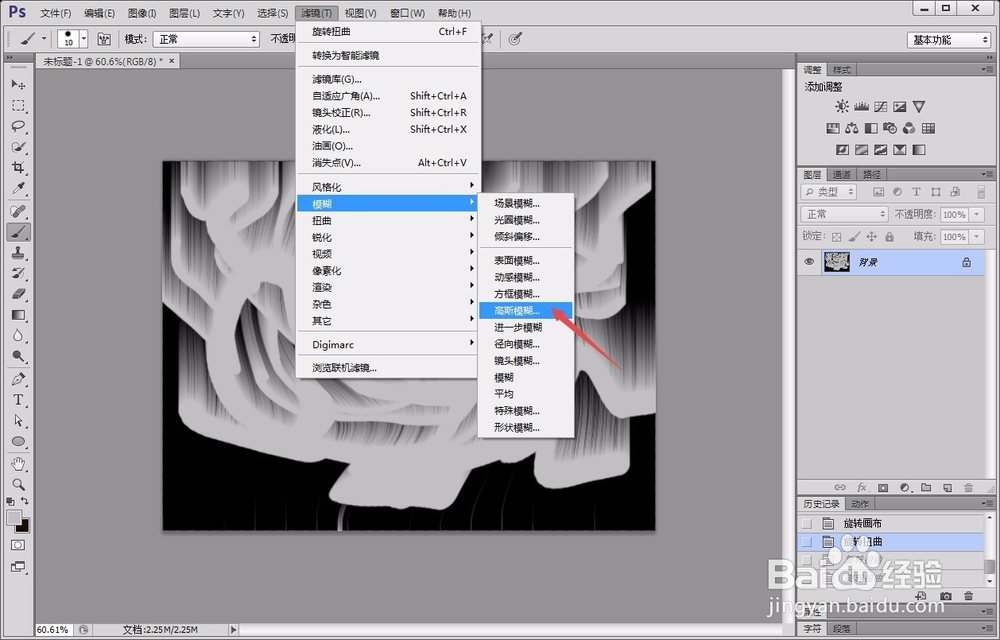
4、点击“滤镜”菜单下“模糊”-“高斯模糊”使图案变得模糊一些,再用“波浪”效果加以修饰。
如何用photoshop制作火焰效果?

如何用photoshop制作火焰效果?

如何用photoshop制作火焰效果?

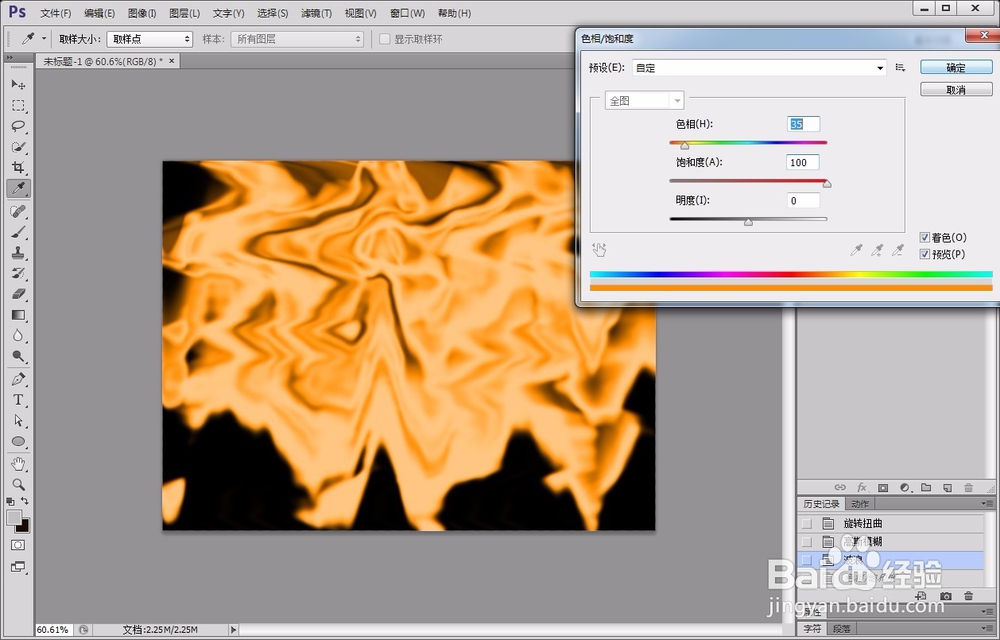
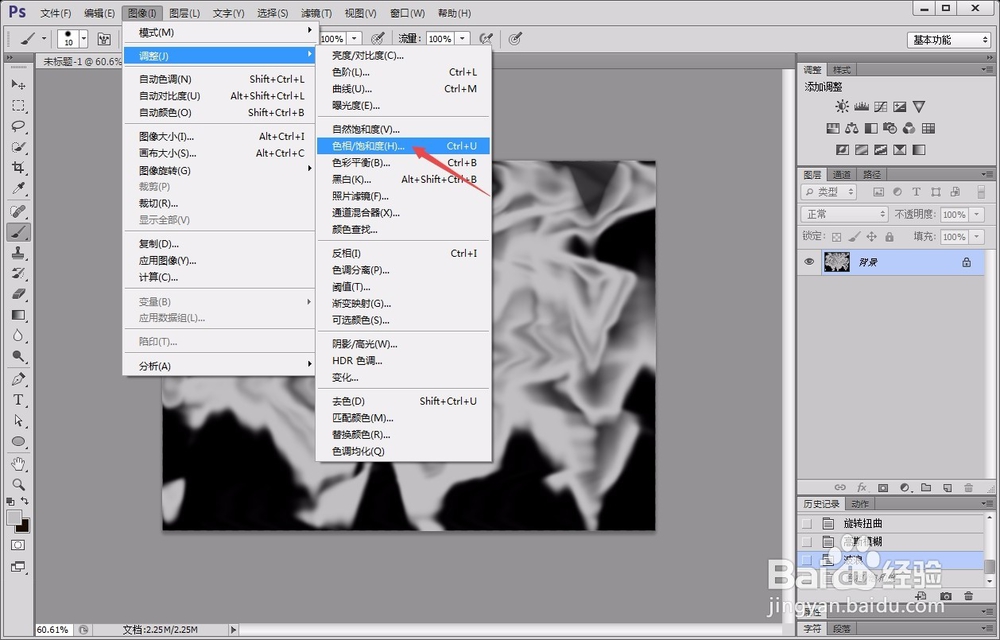
5、修饰好以后,点击“图像”菜单下“调整”-“色相/饱和度”选项,将图案调整为黄色火焰的颜色。
如何用photoshop制作火焰效果?

如何用photoshop制作火焰效果?

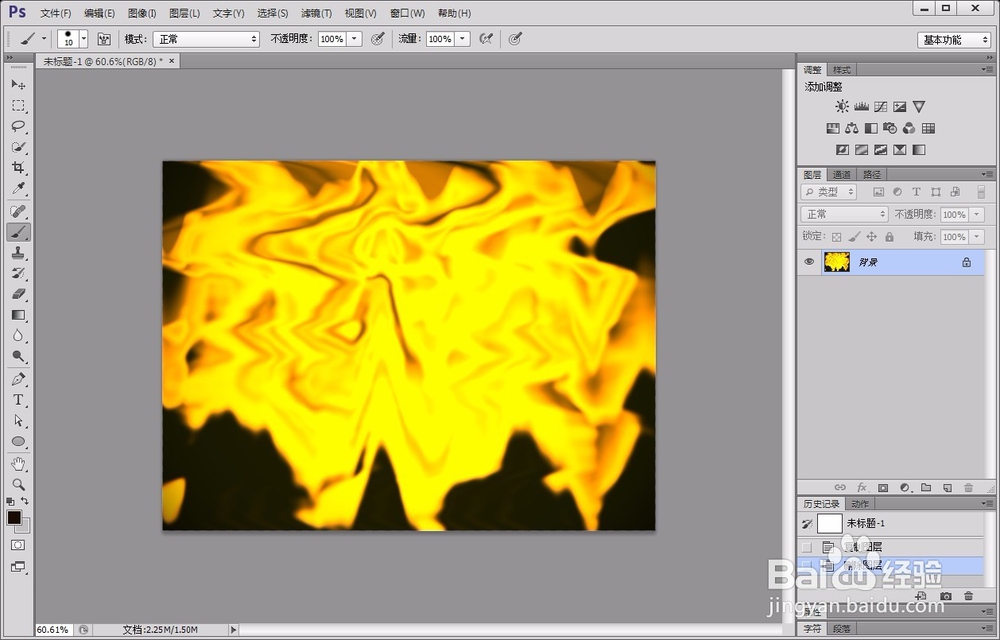
6、接着,复制一个图层,并将新图层的叠加方式调整为“线性加深”模式。

这样,简单的火焰就制作完成了。
如何用photoshop制作火焰效果?

如何用photoshop制作火焰效果?

  • ps如何快速制作线条艺术字?
  • 如何利用ps把背景图片制作成放射光束效果
  • 如何使用PS的修复画笔去除人物的雀斑和眼袋?
  • PS制作逼真的水珠背景图。
  • ps制作发光的星星
  • 热门搜索
    鸡冠山旅游攻略 阿坝旅游景点大全 江苏省旅游局 蚌埠旅游景点大全 曲阜旅游景点大全 旅游拍照姿势大全 埃及旅游签证 潍坊旅行社旅游线路 1月份适合去哪里旅游 杭州旅游住宿