CAD用户自定义图案填充

 时间:2026-02-15 02:28:52

1、CAD基础本经验不讲述。

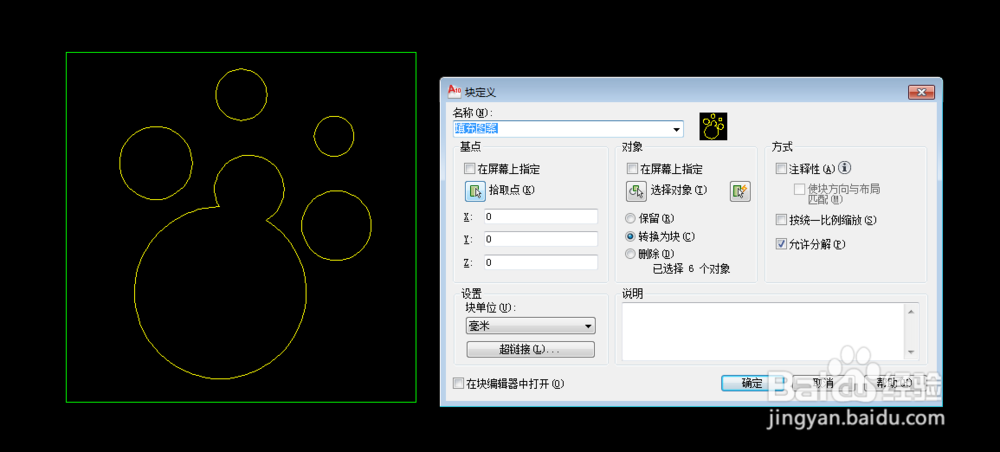
按下图随手描个图形,尺寸自己定义。

CAD用户自定义图案填充

2、选中黄色的图形,使用B(block)命令,建立一个图块,

定义名称为:填充图案,定义基点为:图案外形左上角。

点确定,生成图块。
CAD用户自定义图案填充

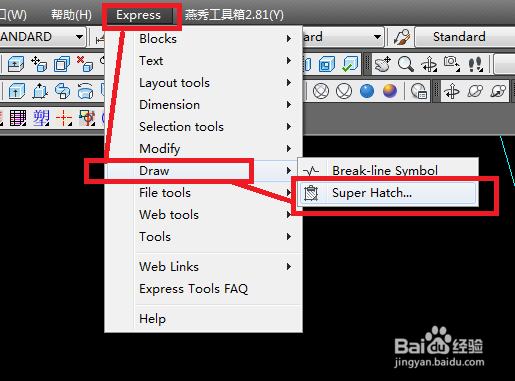
3、使用EXPRESS-------DRAW-------SUPER HATCH...
CAD用户自定义图案填充

4、点BLOCK按钮

CAD用户自定义图案填充

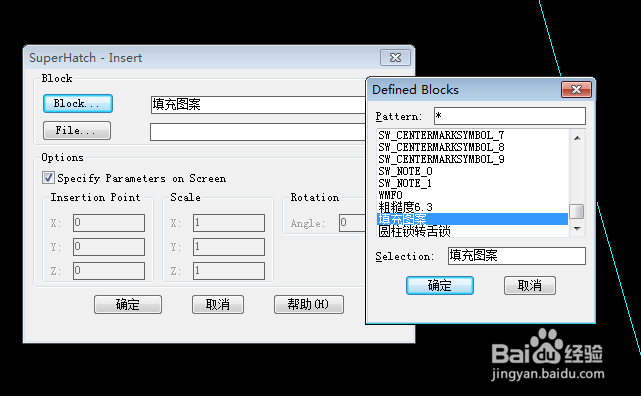
5、在这个界面中继续点BLOCK按钮,

在弹出的窗口中找到:填充图案,这个图块,

然后点击确定。
CAD用户自定义图案填充

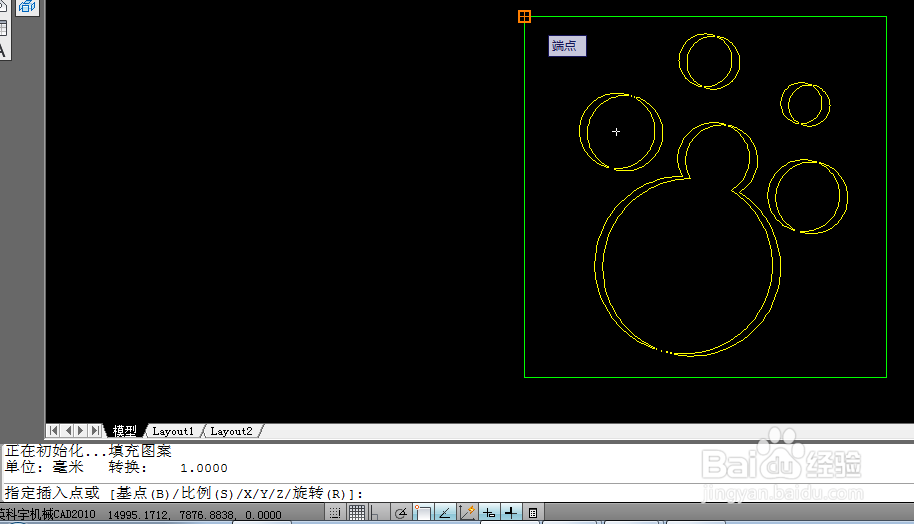
6、指定插入点,选下图点亮的线段端点,

输入X,Y比例因子,旋转角度,

CAD用户自定义图案填充

7、出现这个问题选YES

CAD用户自定义图案填充

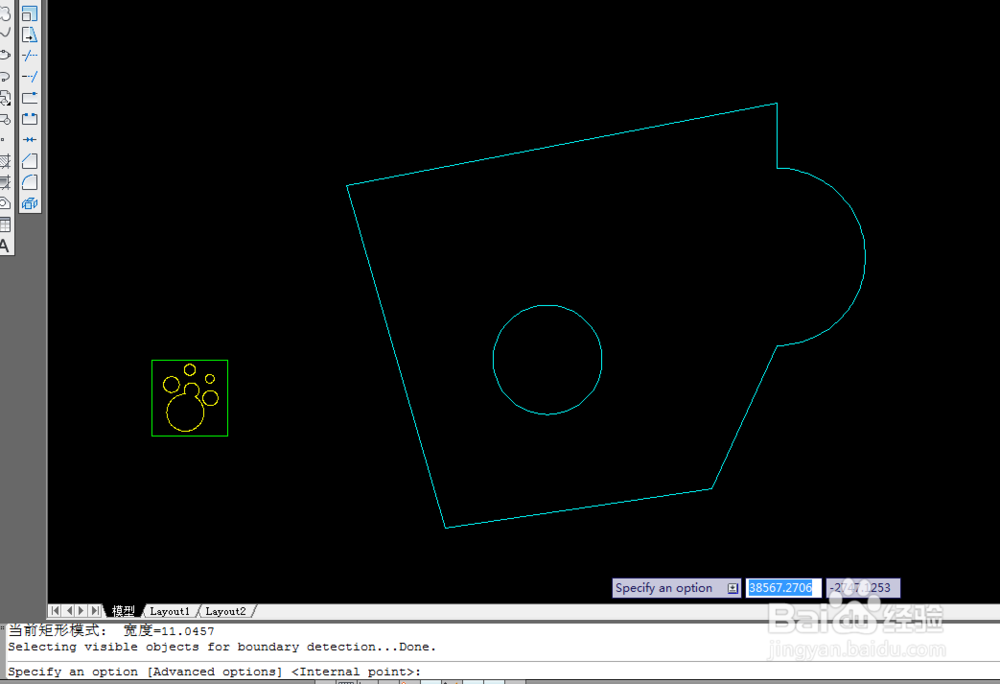
8、出现这个问题,在图上选择左上和右下角点,指定粉色的矩形框,

然后按键盘上的回车键。

CAD用户自定义图案填充

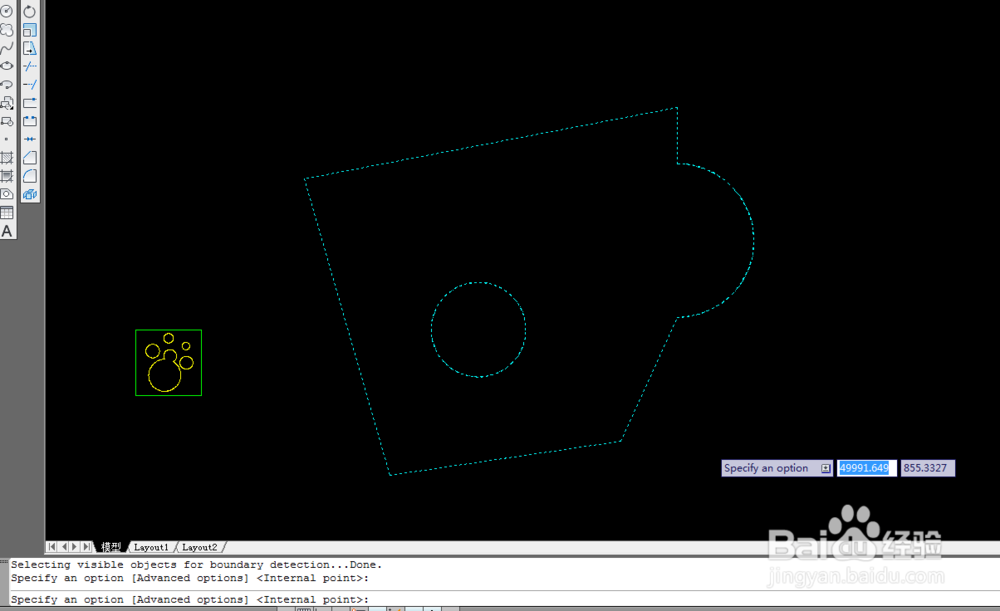
9、出现这个问题,点选填充区域。

然后按键盘上的回车键。

CAD用户自定义图案填充

CAD用户自定义图案填充

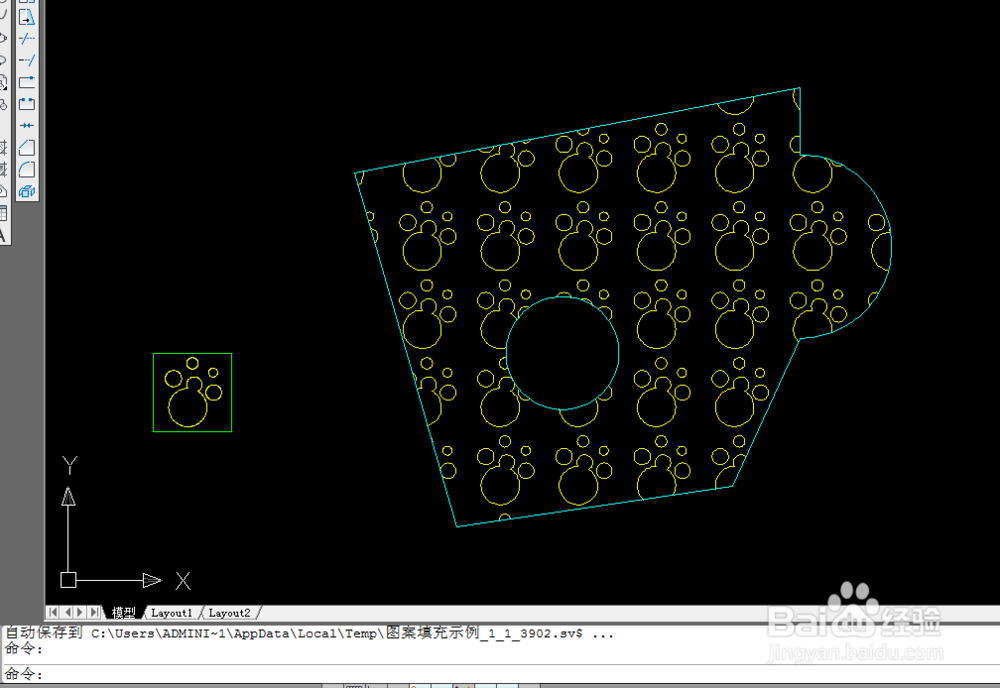
10、最后图形填充完成。如下图。

PS: 本教程原创。

CAD用户自定义图案填充

  • lumion6.0如何更新模型
  • cad自动保存文件怎么打开
  • 酷家乐如何查看品牌主页
  • CAD求面积、周长最为方便快捷的方法
  • 酷家乐如何绘制廊桥门洞
  • 热门搜索
    洛阳市旅游景点 蔚县旅游 韩国釜山旅游攻略 旅游卫视大驾光临 江西婺源旅游价格 广东梅州旅游 哈尔滨旅游攻略冬天 庄河旅游景点大全 绵阳有哪些旅游景点 云南文山旅游