Office 2016如何给字体添加双删除线

 时间:2024-10-11 20:00:39

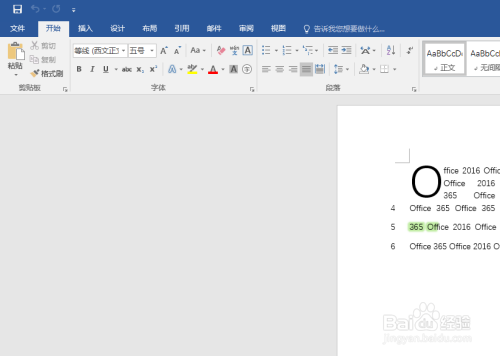
1、首先打开文档内容。如图:

Office 2016如何给字体添加双删除线

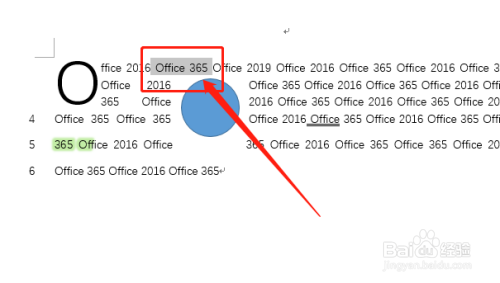
2、接着选择要加删除线的字体。如图:

Office 2016如何给字体添加双删除线

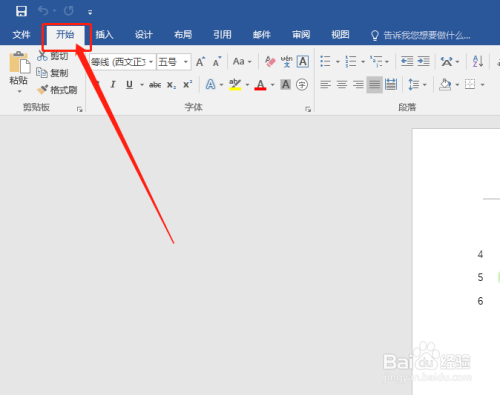
3、再点击开始选项卡。如图:

Office 2016如何给字体添加双删除线

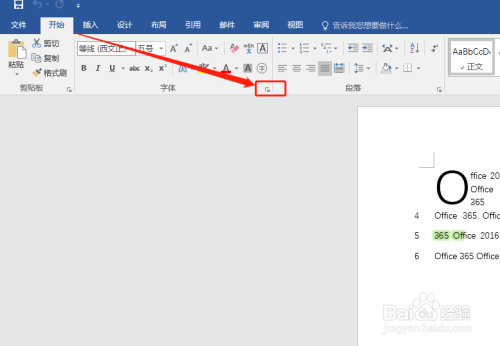
4、然后选择“字体”下的小箭头。如图:

Office 2016如何给字体添加双删除线

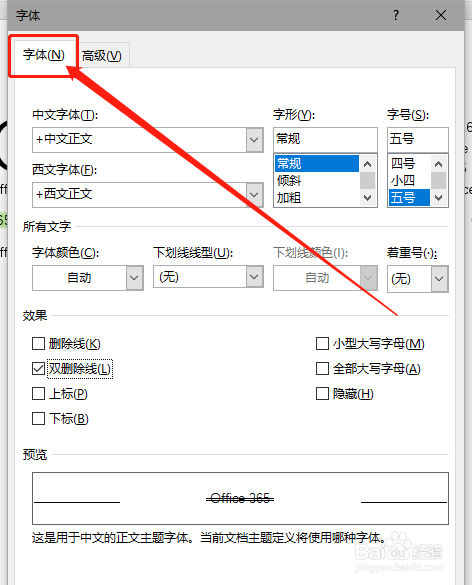
5、随后选择字体。如图:

Office 2016如何给字体添加双删除线

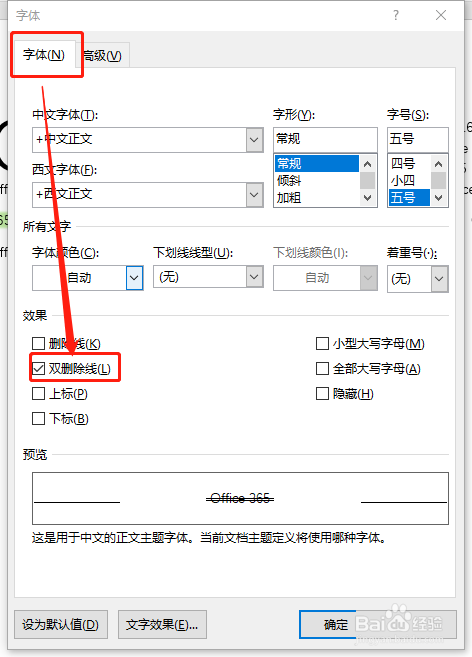
6、最后在字体中选择双删除线,确定即可。如图:

Office 2016如何给字体添加双删除线

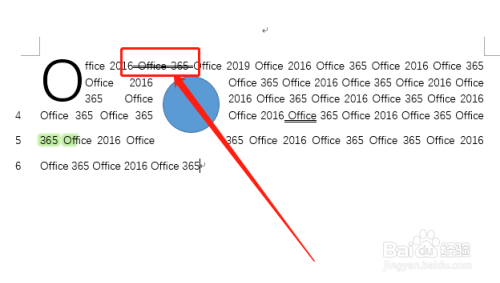
7、此时,删除线已经添加。如图:

Office 2016如何给字体添加双删除线
  • word2010中格式刷怎么用
  • excel2010如何设置渐变背景?
  • WORD2016怎么给文字加上删除线
  • Word 2016怎么给页面分栏
  • word 2010制作表格
  • 热门搜索
    宁波旅游景点推荐 白山旅游景点大全 军都旅游度假村 去澳大利亚旅游签证 山东旅游景点介绍 旅游卫视国学堂 泰国旅游签证办理流程 南昆山旅游攻略 深圳到澳门旅游攻略 东川红土地旅游