如何在wps演示中插入“圆形箭头流程”图形

 时间:2026-04-22 23:41:40

1、新建一篇wps演示。如下图:

如何在wps演示中插入“圆形箭头流程”图形

2、点击wps演示中的“插入”工具栏中的“智能图形”。如下图:

如何在wps演示中插入“圆形箭头流程”图形

3、在wps演示“智能图形”中选择“流程”分类。如下图:

如何在wps演示中插入“圆形箭头流程”图形

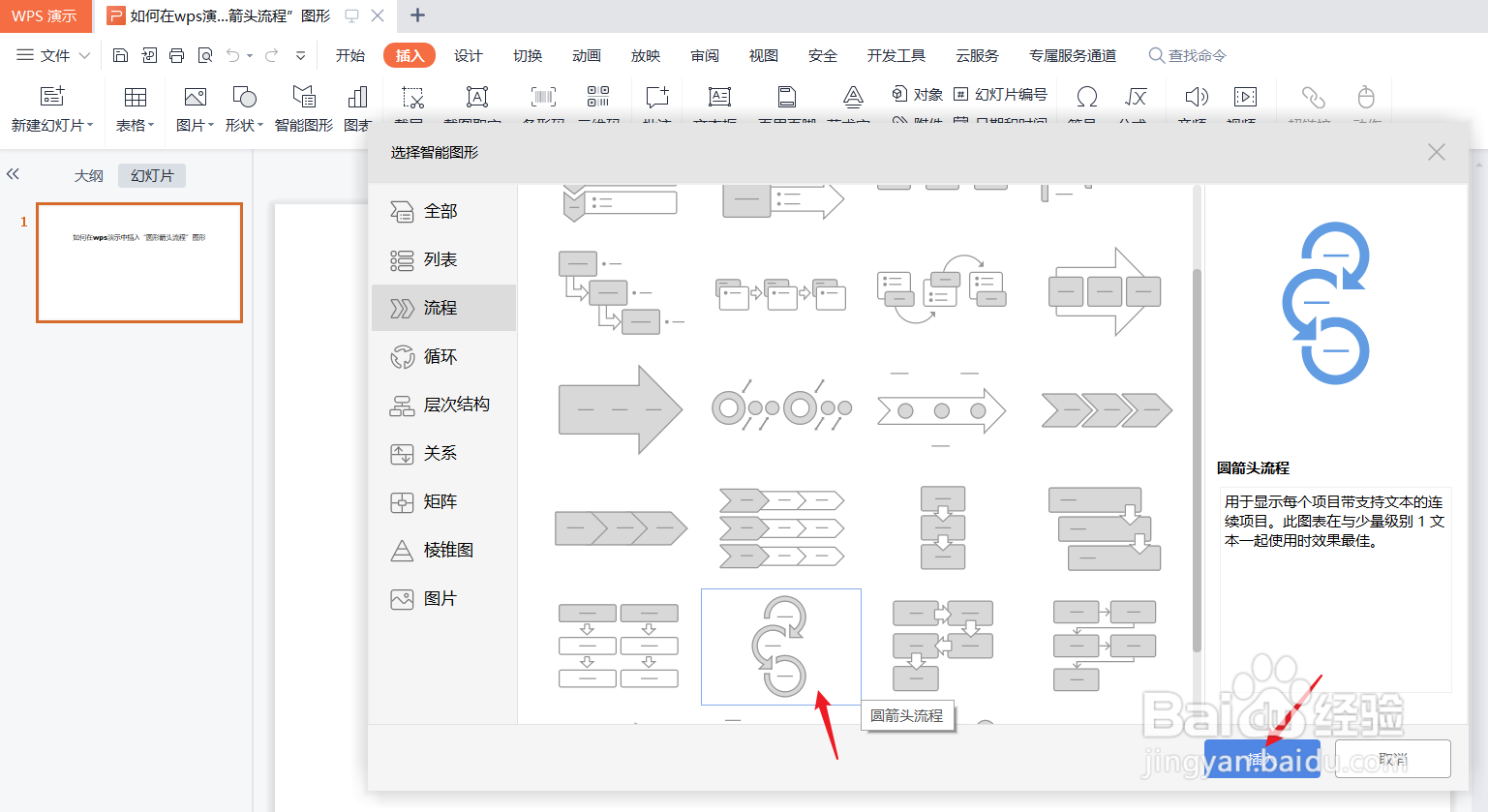
4、在wps演示“流程”分类中选择“圆形箭头流程”。如下图:

如何在wps演示中插入“圆形箭头流程”图形

5、下面我们预览wps演示中插入“圆形箭头流程”图形后的效果。如下图:

如何在wps演示中插入“圆形箭头流程”图形

6、总结:如何在wps演示中插入“圆形箭头流程”图形

(1)新建一篇wps演示

(2)点击wps演示中的“插入”工具栏中的“智能图形”

(3)在wps演示“智能图形”中选择“流程”分类

(4)在wps演示“流程”分类中选择“圆形箭头流程”

(5)预览wps演示中插入“圆形箭头流程”图形后的效果

  • wps怎么制作圆形循环箭头
  • WPS中怎样创建连续箭头流程
  • wps怎么弄弧形箭头
  • WPS怎么画直角拐弯的箭头
  • WPS word箭头流程图如何做
  • 热门搜索
    广州旅游攻略自助游 旅游作文300字 番禺旅游景点大全 新西兰旅游地图 温州文成旅游景点 福建莆田旅游 常熟旅游网园林卡充值 哈尔滨冬季旅游 越南旅游要带多少钱 上海免费旅游景点大全