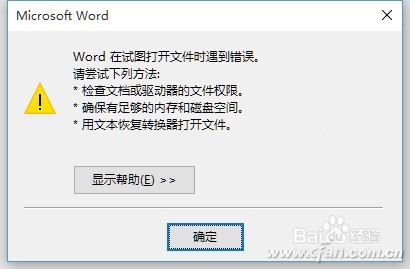
1、打开Word文档开始工作,结果提示“Word在试图打开文件时遇到错误”?关闭,打开后依然如此,关闭打开后,还是如此,这可怎么办? 经查阅资料,找到一种解决方法,供大家参考。
首先,重新打开Word,并新建空白Word文档。
2、然后点击【文件】菜单,在侧栏中找到【选项】。

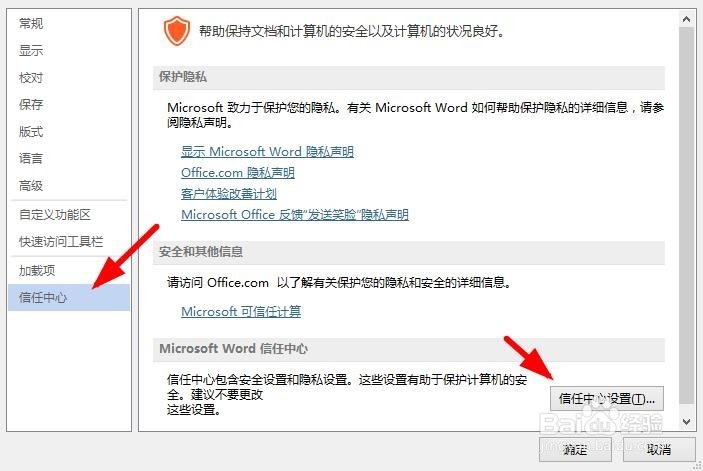
3、在【选项】中,左侧点击【信任中心】,然后选择右侧的【信任中心设置】
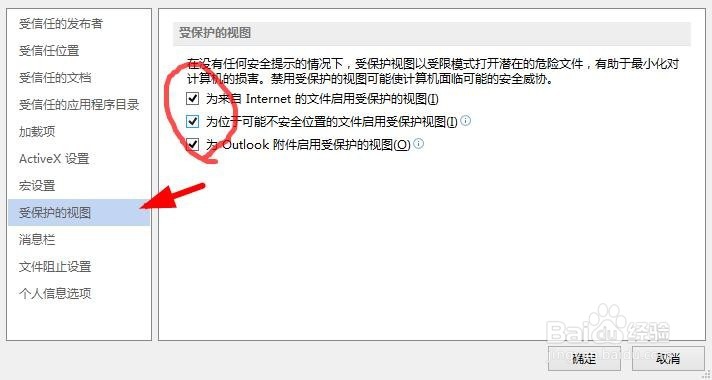
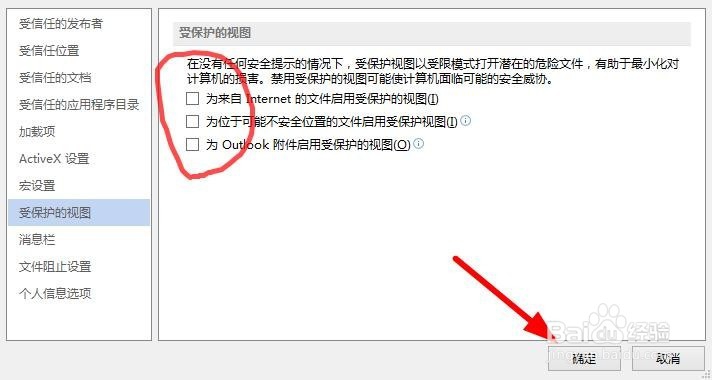
4、在出现的页面中,在左侧点选【受保护的视图】并里面的三个【√ 】去掉,然后【确定】
5、再次打开文档就不会出现报错信息了。
时间:2026-05-06 14:45:20
1、打开Word文档开始工作,结果提示“Word在试图打开文件时遇到错误”?关闭,打开后依然如此,关闭打开后,还是如此,这可怎么办? 经查阅资料,找到一种解决方法,供大家参考。
首先,重新打开Word,并新建空白Word文档。
2、然后点击【文件】菜单,在侧栏中找到【选项】。
3、在【选项】中,左侧点击【信任中心】,然后选择右侧的【信任中心设置】
4、在出现的页面中,在左侧点选【受保护的视图】并里面的三个【√ 】去掉,然后【确定】
5、再次打开文档就不会出现报错信息了。
