打印后台服务print spooler会自动停止怎么办?

 时间:2026-02-12 23:11:50

1、     首先,我们从桌面上的此电脑右键进入管理菜单。

打印后台服务print spooler会自动停止怎么办?

2、   在【计算机管理】窗口中,打开【服务】,在右边的例表中找到打印后台服务:Print Spooler。

打印后台服务print spooler会自动停止怎么办?

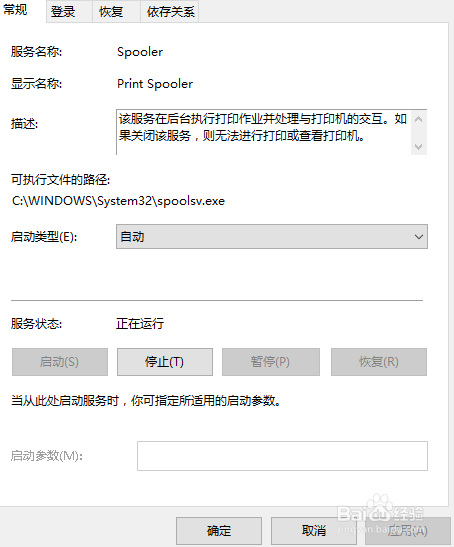
3、    右键打开print Spooler属性,把【启动类型】改为“自动”,把“恢复"选项中的”第一次失败“、”第二次失败“、”后续失败“全部改为”重新启动服务“。

打印后台服务print spooler会自动停止怎么办?

打印后台服务print spooler会自动停止怎么办?

4、   接下来进入c:\windows\system32目录。

打印后台服务print spooler会自动停止怎么办?

5、    在system32目录中,找到spool目录,选中PRINTERS目录,右键属性,去掉只读属性。

打印后台服务print spooler会自动停止怎么办?

打印后台服务print spooler会自动停止怎么办?

6、  然后删除PRINTERS目录下所有的文件,并重启电脑,进行测试页打印,验证是否正确。
打印后台服务print spooler会自动停止怎么办?

打印后台服务print spooler会自动停止怎么办?

7、  经过上述操作,就能解决打印后台服务启动后会自动停止的故障了。

  如果本文对您有帮助,请收藏!

  • 怎样解决windows无法连接打印机错误0x00000002
  • 0x00000709 无法连接网络打印机
  • 连接共享打印机出错为0x0000000a怎么办?
  • 打印服务总是自动停止怎么办
  • Win7连接共享的打印机提示0x0000011b怎么办?
  • 热门搜索
    北海道旅游攻略 若尔盖旅游 一起去旅游 海南国际旅游岛规划 上海到俄罗斯旅游 丹东旅游景点 美国旅游网 东三省旅游 迁安旅游 东北旅游线路