1、首先,有两个纵坐标轴的图表一般都至少有3列以上的数据,我们打开excel,任意输入一些数据。如图所示,我要把X列作为横坐标轴,Y1列显示在左边纵坐标轴(主坐标轴),Y2列显示在右边纵坐标轴(次坐标轴)。

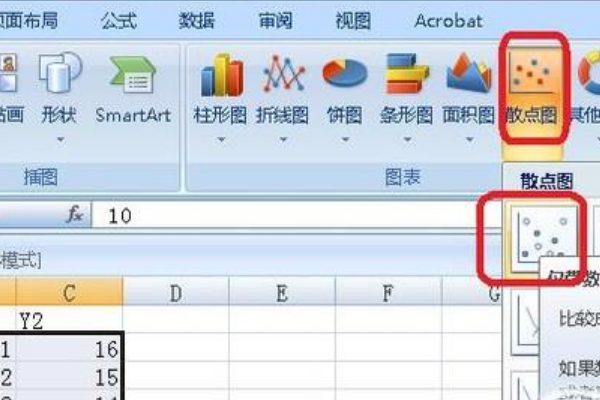
2、全部选中3列数据后,点击菜单栏“插入”,“散点图”,然后选一种散点图形式。
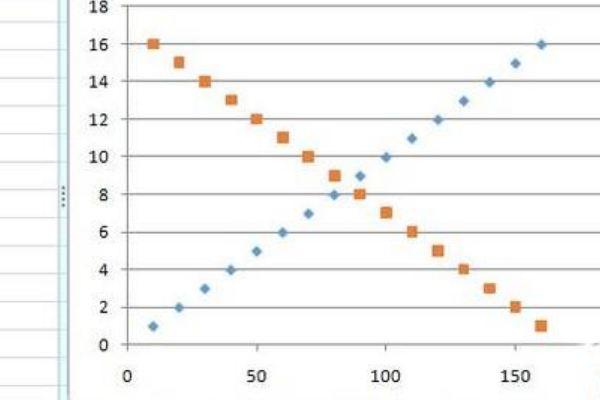
3、得到初步的图表,如图所示,此时,Y1和Y2列都显示在左边。
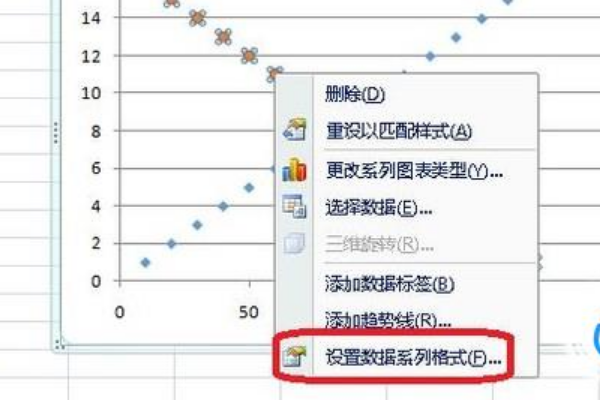
4、如图所示,点击一下Y2列数据点,选中后右键点击,选择“设置数据系列格式”。
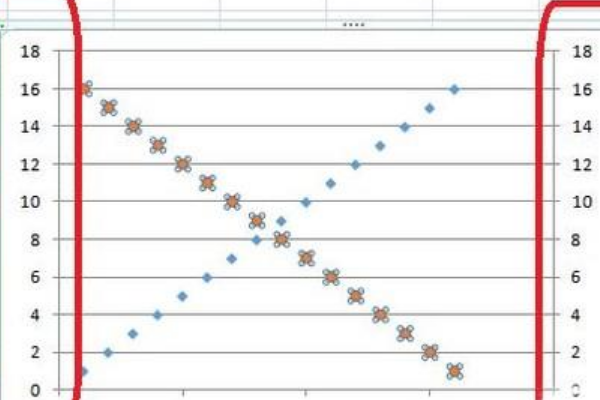
5、这样,两个纵坐标轴就出现了,效果如下图所示。
时间:2026-04-24 14:56:03
1、首先,有两个纵坐标轴的图表一般都至少有3列以上的数据,我们打开excel,任意输入一些数据。如图所示,我要把X列作为横坐标轴,Y1列显示在左边纵坐标轴(主坐标轴),Y2列显示在右边纵坐标轴(次坐标轴)。
2、全部选中3列数据后,点击菜单栏“插入”,“散点图”,然后选一种散点图形式。
3、得到初步的图表,如图所示,此时,Y1和Y2列都显示在左边。
4、如图所示,点击一下Y2列数据点,选中后右键点击,选择“设置数据系列格式”。
5、这样,两个纵坐标轴就出现了,效果如下图所示。
