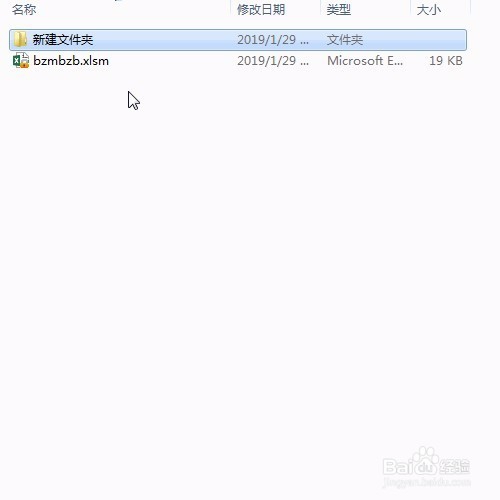
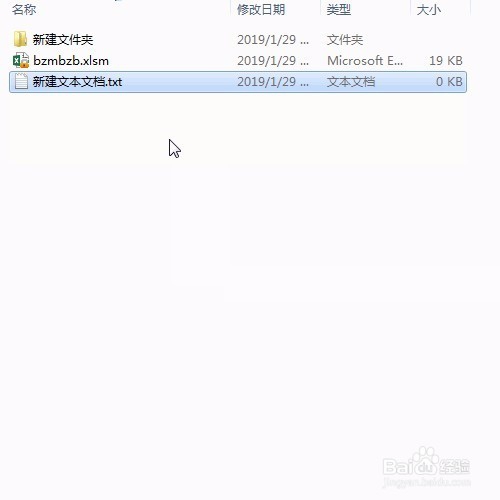
1、首先在要生成文件夹的文件夹内新建一个文本文件
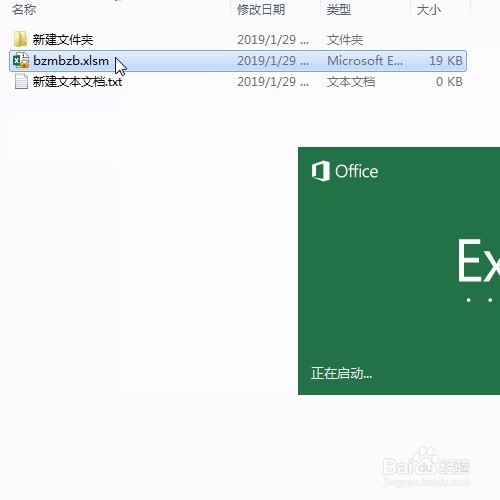
2、然后双击excel文件打开
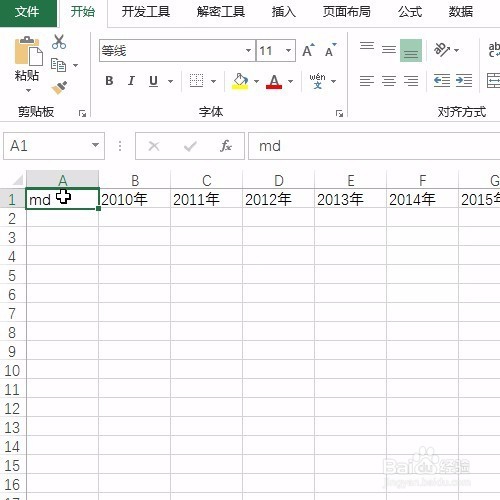
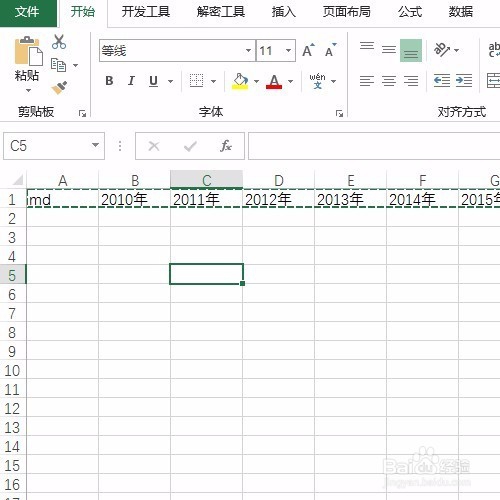
3、在首行收入要建立文件夹的年份的内容,并在首列输入md
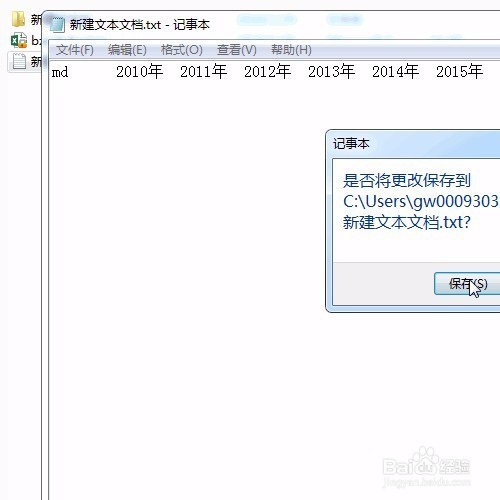
4、接着复制内容到新建立的文本文档中
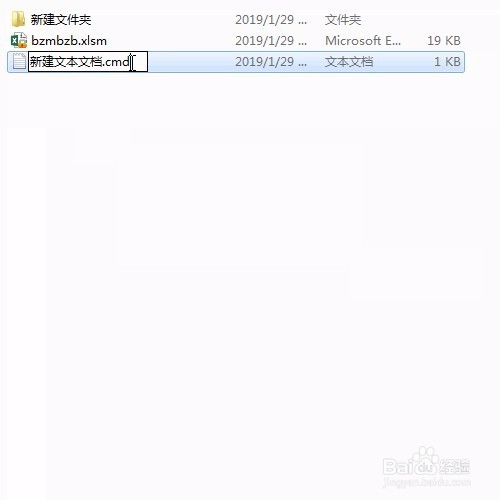
5、保存并修改文本文档后缀名为cmd
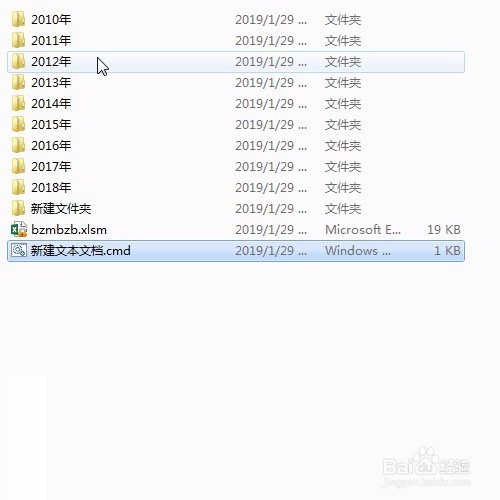
6、然后选中cmd文件直接单击enter即可看到批量文件夹的生成
时间:2026-04-30 00:19:04
1、首先在要生成文件夹的文件夹内新建一个文本文件
2、然后双击excel文件打开
3、在首行收入要建立文件夹的年份的内容,并在首列输入md
4、接着复制内容到新建立的文本文档中
5、保存并修改文本文档后缀名为cmd
6、然后选中cmd文件直接单击enter即可看到批量文件夹的生成
