1、鼠标右键点击此侵铲左上角小三角形,或者按键盘Ctrl+A快捷键全选

2、点击设置单元格格式

3、点击保护,锁定选项前宿胆面的小勾勾去掉,然后点击确定
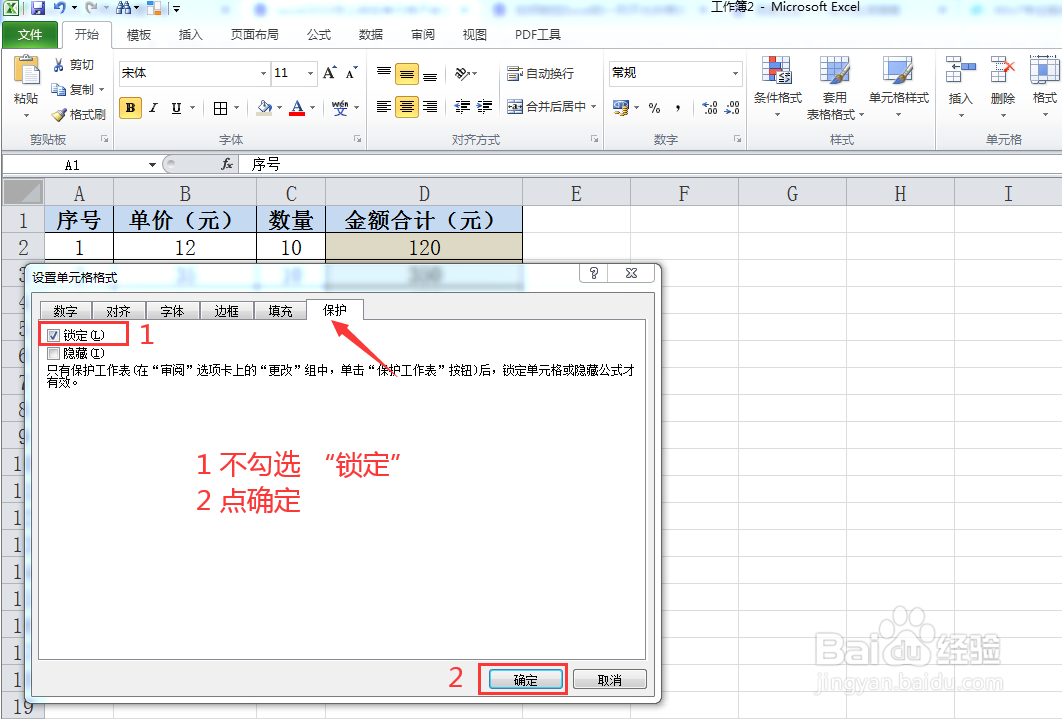
4、选中要设置保护的区域

5、在选中的区域上面菊散,鼠标点击右键,选择设置单元格格式

6、勾选锁定,点击确定

7、点击审阅

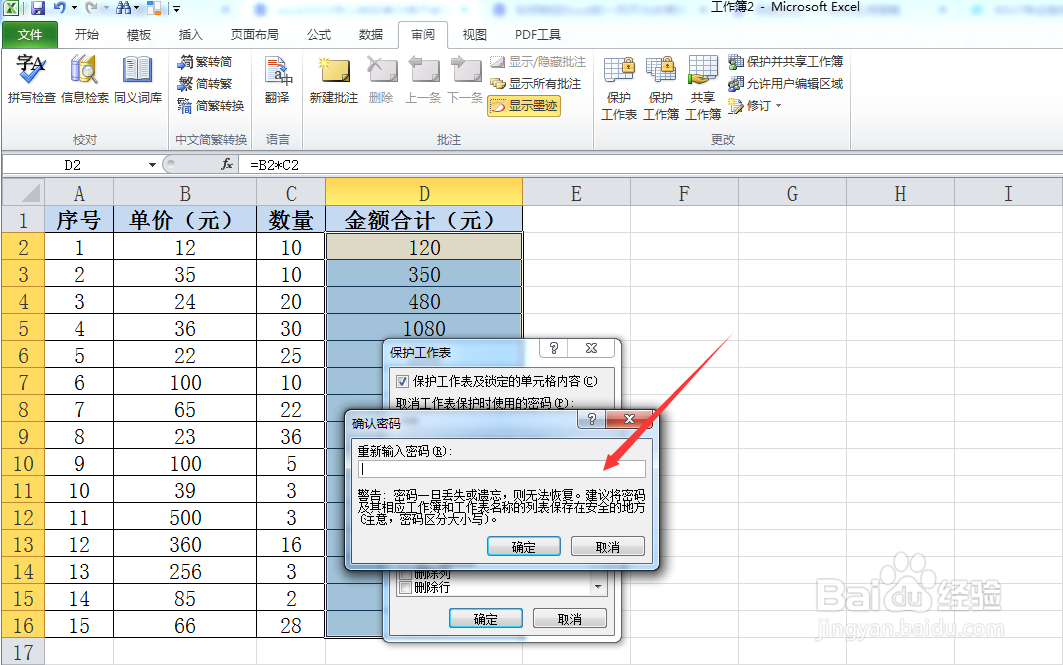
8、点击保护工作表,设置密码,点击确定

9、再次输入密码,点击确定
时间:2026-05-06 11:16:22
1、鼠标右键点击此侵铲左上角小三角形,或者按键盘Ctrl+A快捷键全选
2、点击设置单元格格式
3、点击保护,锁定选项前宿胆面的小勾勾去掉,然后点击确定
4、选中要设置保护的区域
5、在选中的区域上面菊散,鼠标点击右键,选择设置单元格格式
6、勾选锁定,点击确定
7、点击审阅
8、点击保护工作表,设置密码,点击确定
9、再次输入密码,点击确定
