Windows系统如何修改Hosts文件

 时间:2026-02-12 02:58:43

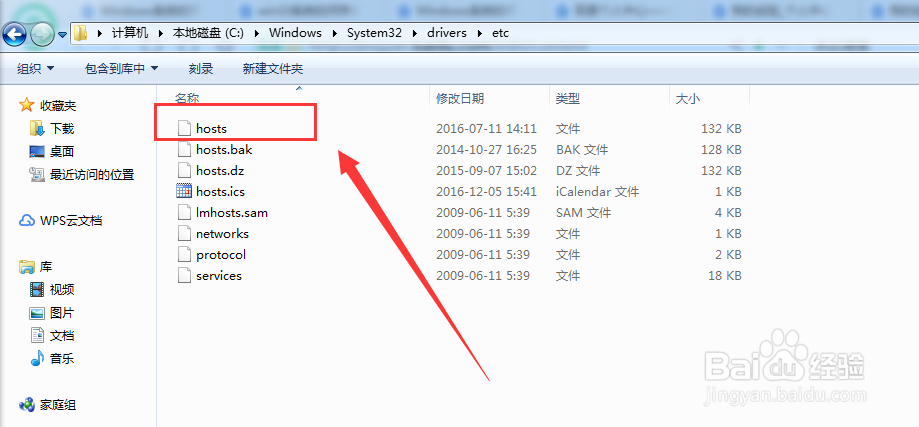
1、首先,打开计算机后,点击进入C盘,也就是系统盘符,找到windows文件夹

Windows系统如何修改Hosts文件

2、在windows文件中找到System32-->drivers-->etc,进入到etc文件夹中就能看到hosts文件
Windows系统如何修改Hosts文件

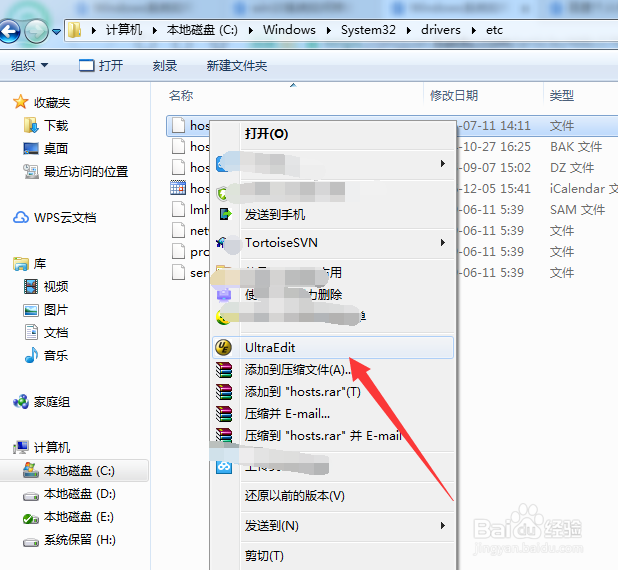
3、在hosts文件上右键操作,弹出菜单用记事本或者其他文本工具打开都可以是,这里是有UE打开
Windows系统如何修改Hosts文件

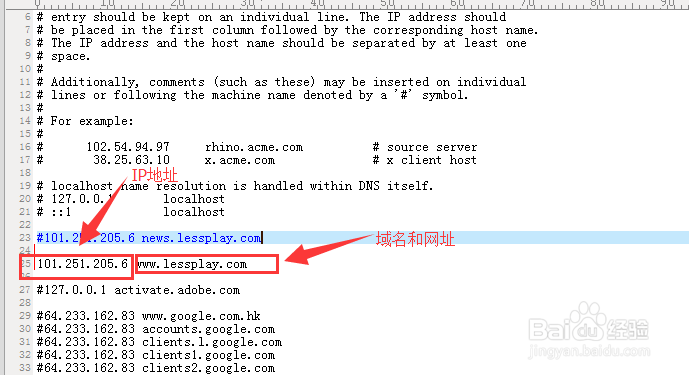
4、打开后,按照配置要求,前面配置IP 后面配置对应的域名或者网站,如图所示

这样就配置完成
Windows系统如何修改Hosts文件

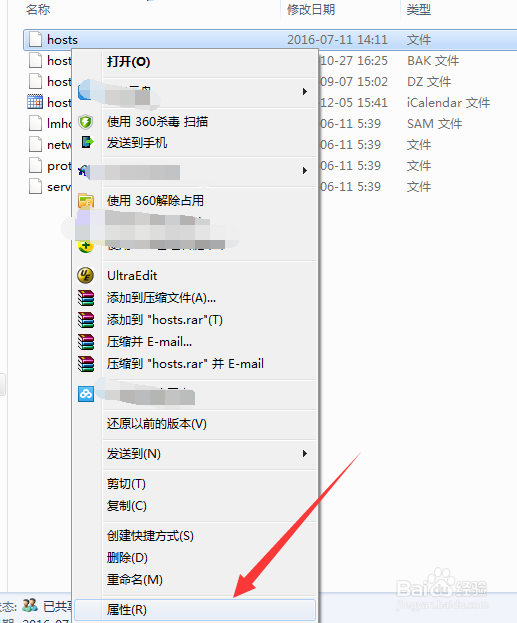
1、在配置hosts时,有时会遇到无权限保存情况,这时需要给当前用户分配权限。

在hosts文件上右键菜单点击属性
Windows系统如何修改Hosts文件

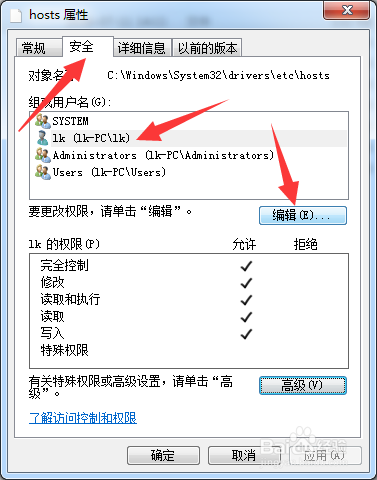
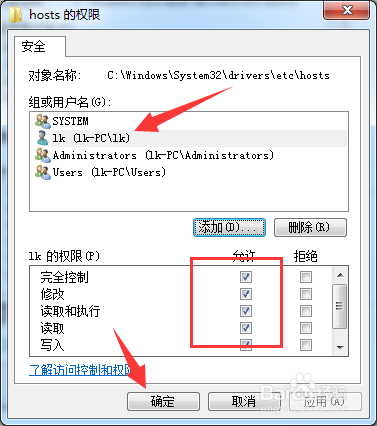
2、弹出窗口点击页签安全,点击选中当前用户,点击编辑按钮

Windows系统如何修改Hosts文件

3、点击当前用户,添加权限,全部勾选所需要的权限,然后点击确定即可

这样就给用户分配了读写等权限
Windows系统如何修改Hosts文件

  • linux下安装双网卡
  • 白盒测试工具有哪些
  • 电脑之间用网线直接连接起来快速传送大文件技巧
  • dell电脑bios设置教程?
  • 剑魂online手游装备怎么强化?
  • 热门搜索
    张家界旅游包团 国内旅游好去处 旅游区规划 潮州旅游攻略 大金湖旅游攻略 国家旅游局网站 黄山旅游线路图 旅游业会计 拉斯维加斯旅游 枫泾旅游