税务开票软件ukey怎么使用?

 时间:2026-02-13 10:58:50

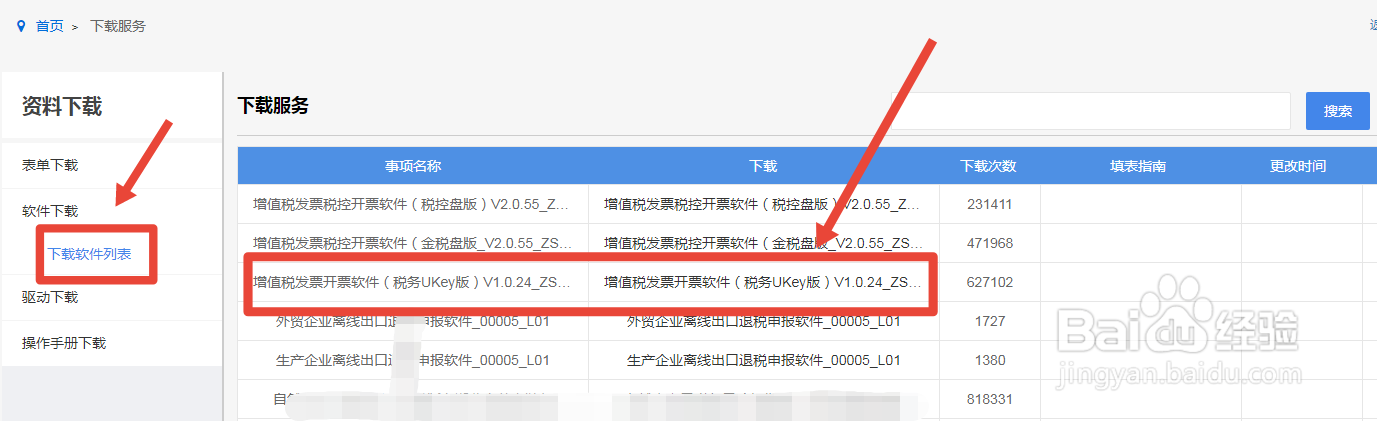
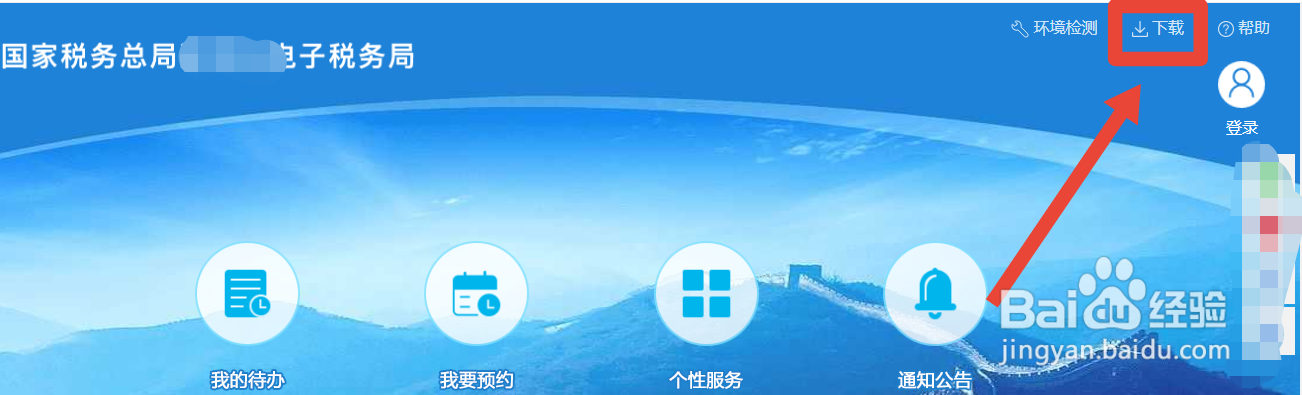
1、打开电子税务局,在首页右上角,点击“下载”。
税务开票软件ukey怎么使用?

2、在下载界面,点击左侧驱动下载,找到Ukey版的,下载,然后点击软件下载,同样下载Ukey版的。

税务开票软件ukey怎么使用?

税务开票软件ukey怎么使用?

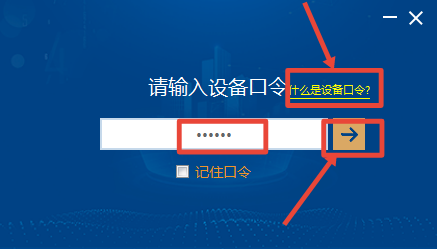
3、安装完成后,在电脑接口插入Ukey,打开软件,输入口令,未设置的点击“什么是口令”查看默认值,输入。
税务开票软件ukey怎么使用?

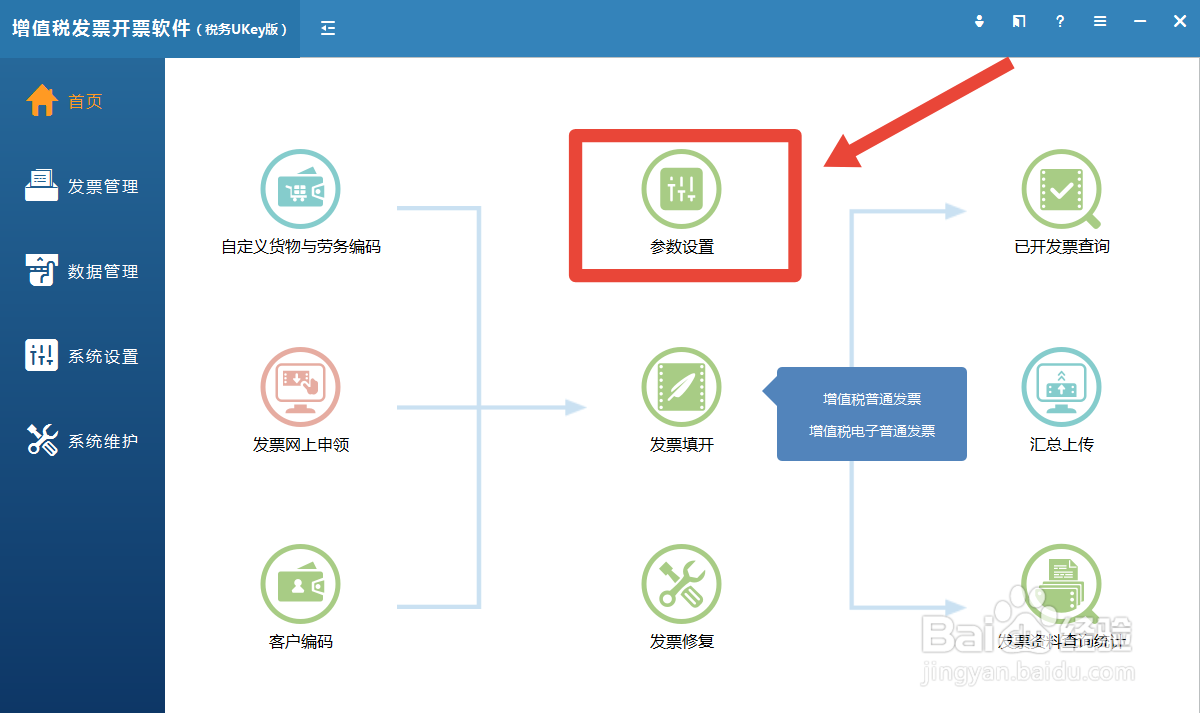
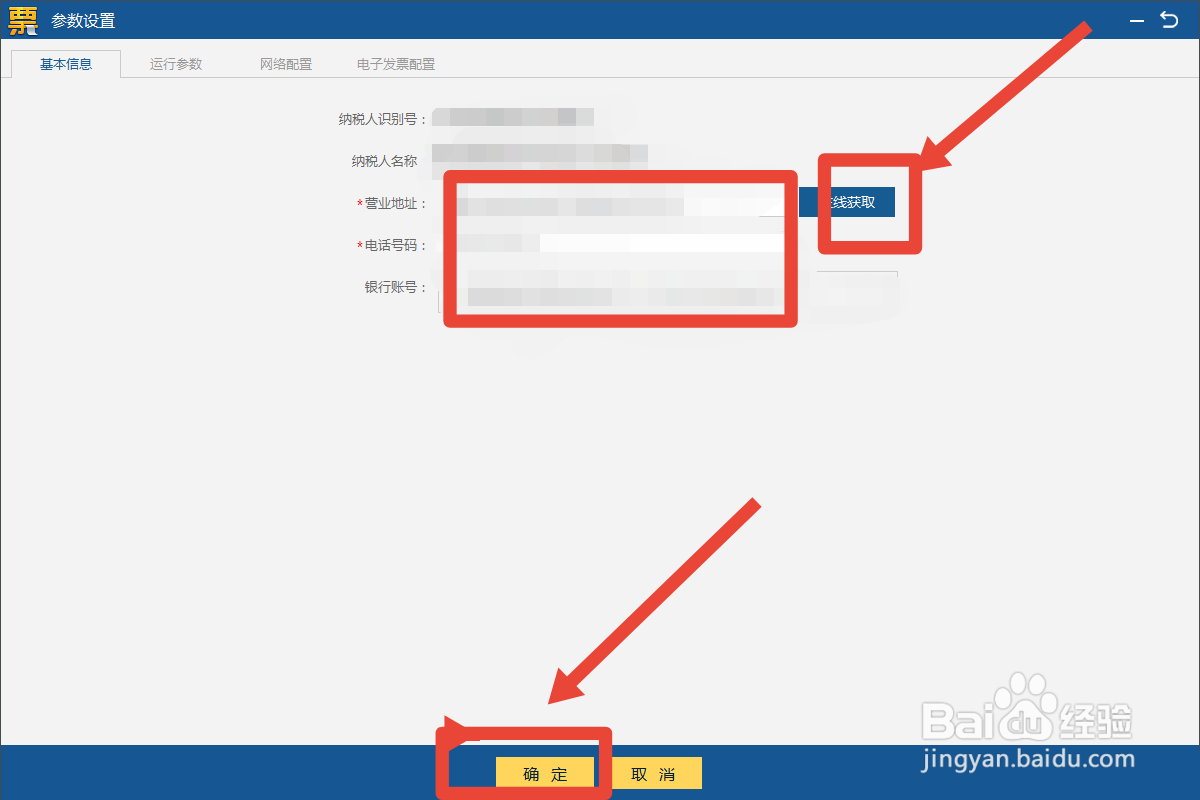
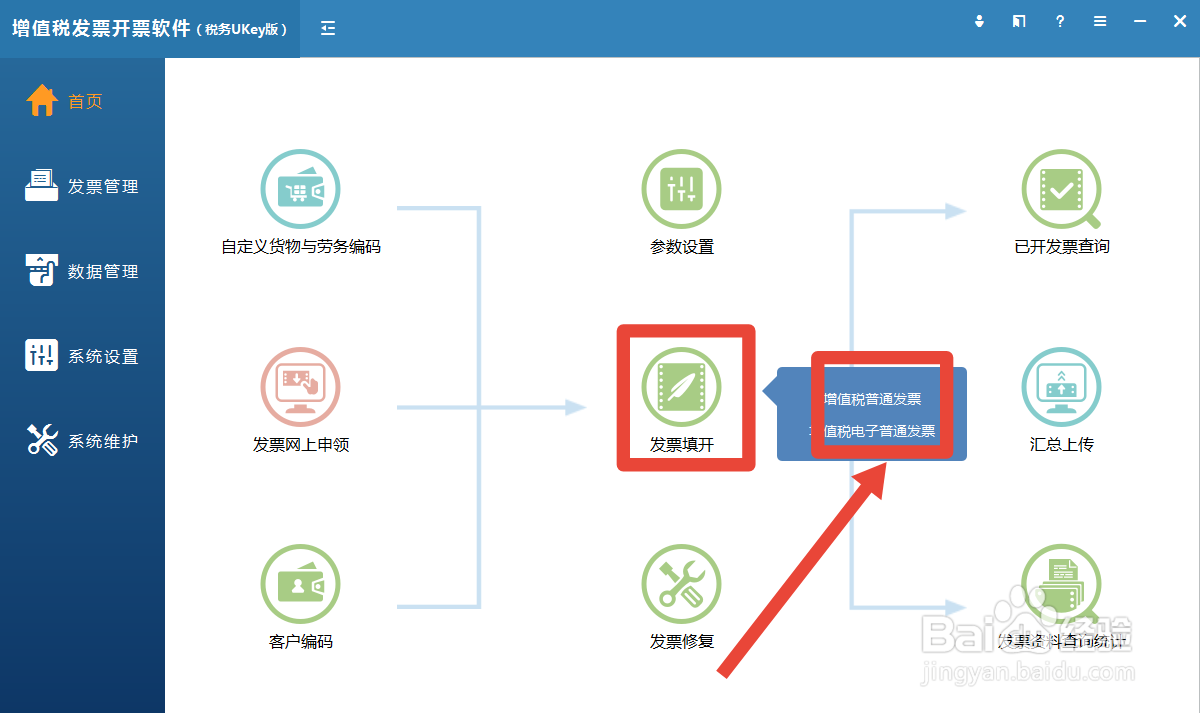
4、登录后,点击首页“参数设置”,输入获取信息,确定。

税务开票软件ukey怎么使用?

税务开票软件ukey怎么使用?

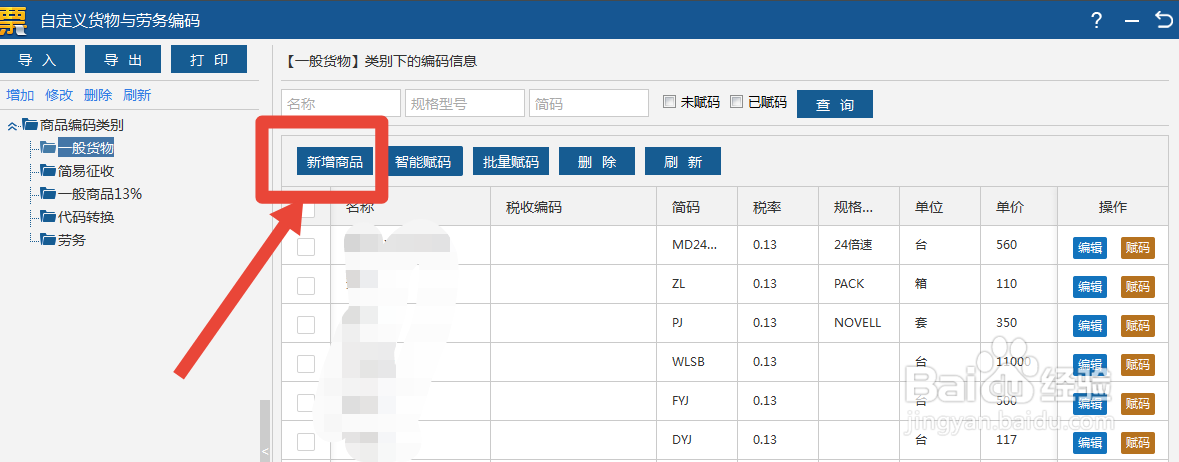
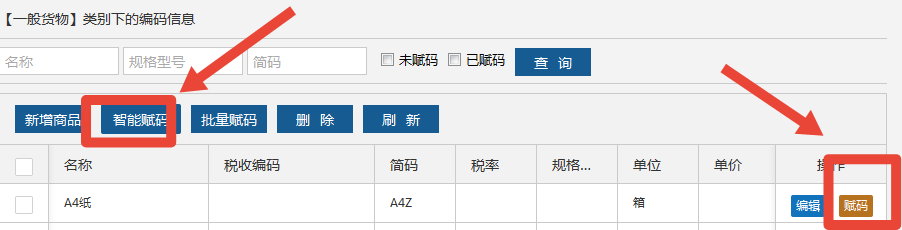
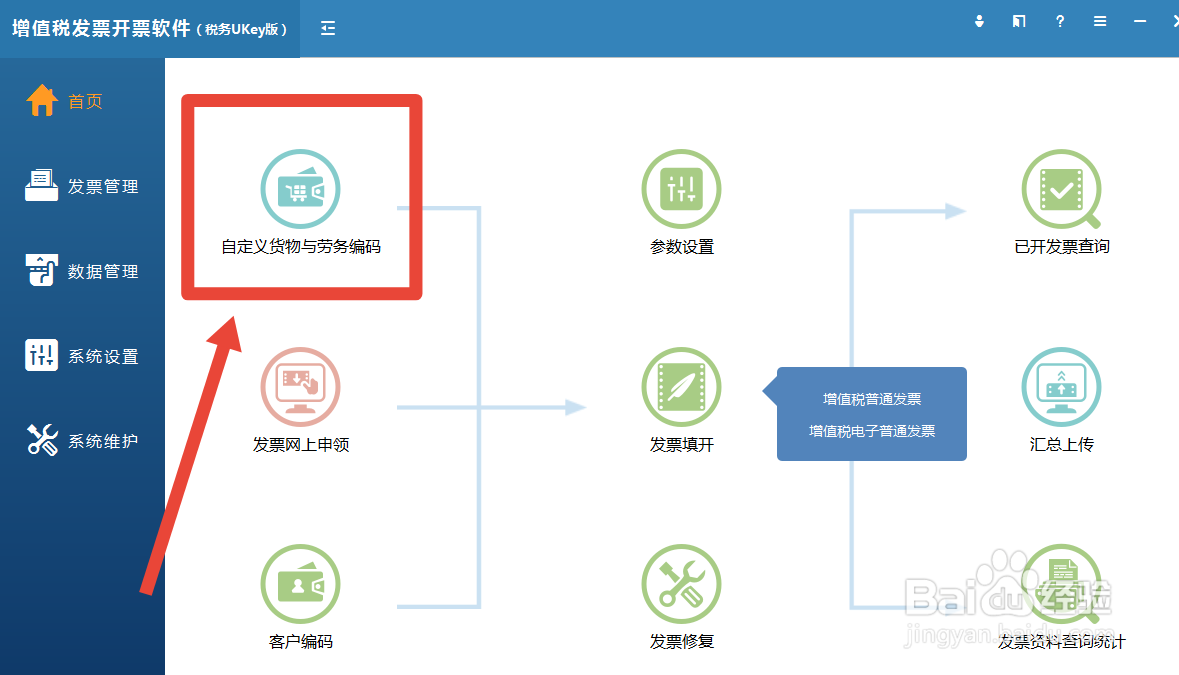
5、回到首页,点击“自定义货物与劳务编码”,点击新增商品,输入名称,单位,保存。
税务开票软件ukey怎么使用?

税务开票软件ukey怎么使用?

6、然后点击这条商品后面的赋码,进入后在商品分类中找到这个类别,保存。

税务开票软件ukey怎么使用?

7、已领取纸质发票的,回到首页,点击“填开”,进入后,就可以开票了。

税务开票软件ukey怎么使用?

  • ukey开票软件怎么下载安装
  • 税务局刚领回来的税务Ukey怎么使用
  • 税务ukey怎么开电子发票
  • ukey电子发票怎么领取
  • 开具电子发票中的目录设置怎么填
  • 热门搜索
    三门峡黄河旅游节 海上旅游 qq旅游图标 黄姚古镇旅游攻略 精品旅游 淘宝旅游 马来西亚旅游注意事项 深圳旅游网 太湖旅游 丽江有哪些旅游景点