1、首先启动ppt2010,插入一张需要换颜色的素材图片。
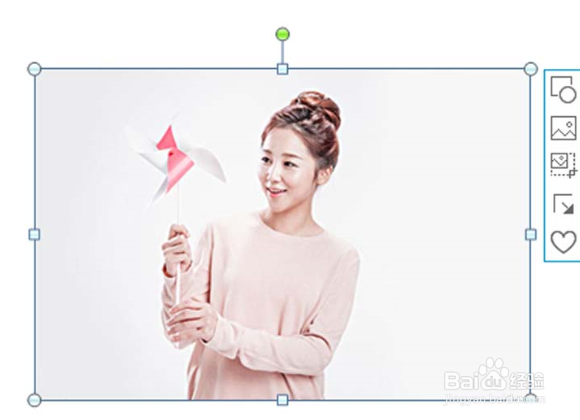
2、选择图片,执行格式-删除背景命令,将人物背景删除。

3、执行onekey-插入形状命令,插入一个和图片一样大小的矩形。

4、右键单击图形,选择置于底层命令,接着右键单击选择设置图形格式,设置填充为需要换的颜色,这里选择黄色。

5、选择图片,制作onekey-原位复制命令,选择矩形,并按住shift键选择复制的图片,执行图片混合-混合置换-色调置换命令。
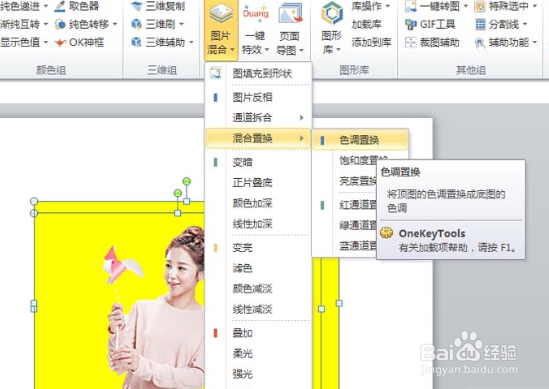
6、接着删除矩形,查看效果,这样图片中人物就完成了换色。

时间:2026-04-30 01:59:11
1、首先启动ppt2010,插入一张需要换颜色的素材图片。
2、选择图片,执行格式-删除背景命令,将人物背景删除。
3、执行onekey-插入形状命令,插入一个和图片一样大小的矩形。
4、右键单击图形,选择置于底层命令,接着右键单击选择设置图形格式,设置填充为需要换的颜色,这里选择黄色。
5、选择图片,制作onekey-原位复制命令,选择矩形,并按住shift键选择复制的图片,执行图片混合-混合置换-色调置换命令。
6、接着删除矩形,查看效果,这样图片中人物就完成了换色。
