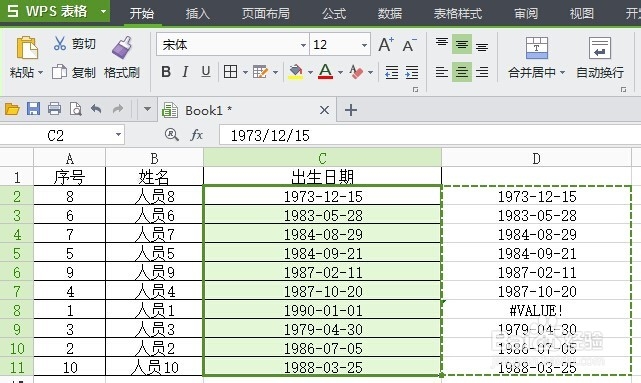
1、打开WPS表格,在打开汇总数据


2、选择日期那一列的第一行数据(我这里是C2),点击“排序”

3、然后选择日期后一列(如果后一列有数据就插入一列)

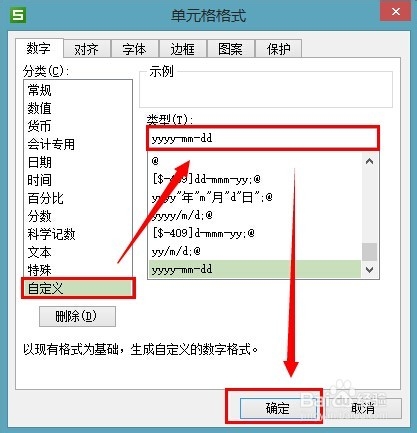
4、在D列右键“设置单元格格式”

5、按需要设置适当的日期格式
6、在D2输入公式 =VALUE(SUBSTITUTE(D2,".","-"))

7、将鼠标移到D2左下角,出现黑色实心“+”,按住鼠标左键一直向下拖,到表格数据最后一行
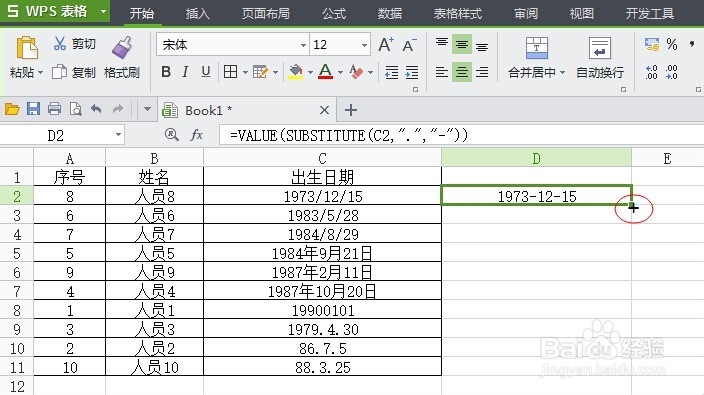
8、设置完成后,发现D8的不对,对于19900101、900101这样的数值日期格式只要在第一个数值日期的D列单元格(D8)输入公式=VALUE(TEXT(C8,"##00-00-00")),如果后面还有相同格式的,请重复第7步到最后一个相同格式的日期为此,即可把C列的日期转换成标准日期显示在D列


9、现在只要把转换后的D列日期(本例D2:D11)选中进行复制
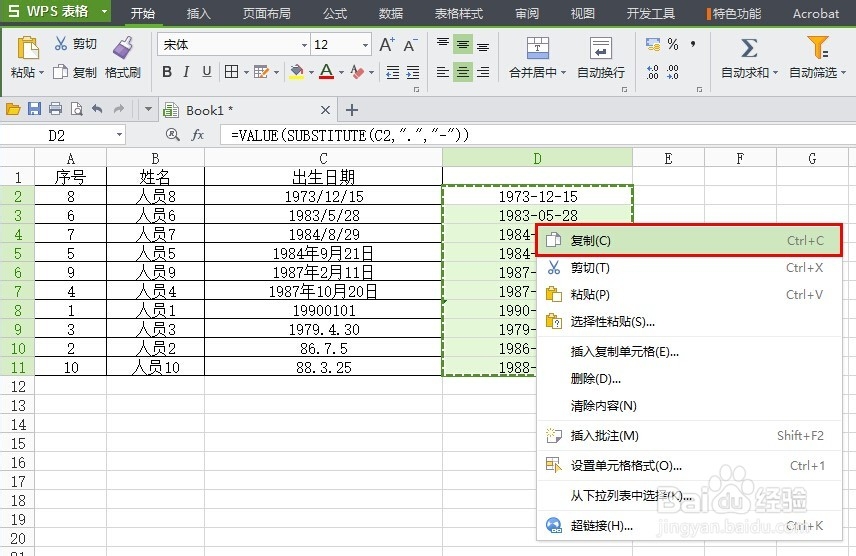
10、再右击C2单元格选择“选择性粘贴”

11、以“值和数字格式”进行粘贴

12、OK,现在你也可以选择C列按任意日期格式下午更改了