1、点击右上角的查看方式,将类别选为“大图标”菜单项。
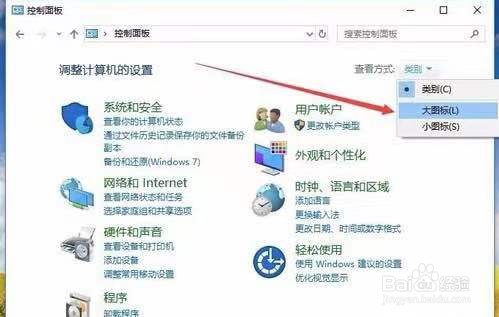
2、变成大图标查看方式,找到并点击“电源选项”图标。

3、这里只有“平衡”模式,而没有高性能模式。
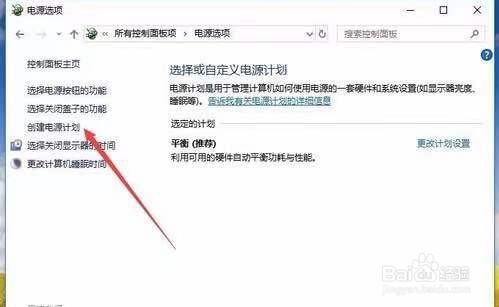
4、点击左边的“创建电源计划”菜单项。
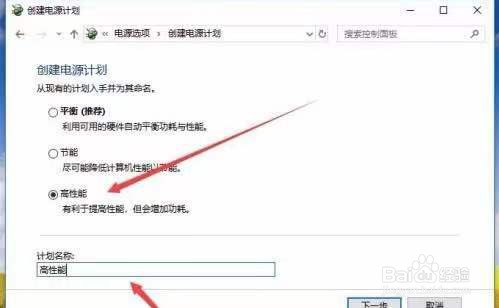
5、点击“高性能”一项,给计划名称输入一个好记的名字,点击下一步。
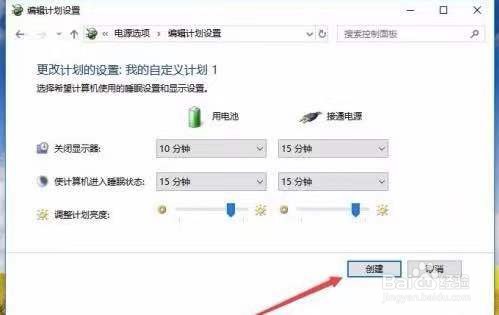
6、在打开的窗口,可以设置关闭显示器或进入睡眠状态的时间,点击 创建。

时间:2026-05-02 14:14:01
1、点击右上角的查看方式,将类别选为“大图标”菜单项。
2、变成大图标查看方式,找到并点击“电源选项”图标。
3、这里只有“平衡”模式,而没有高性能模式。
4、点击左边的“创建电源计划”菜单项。
5、点击“高性能”一项,给计划名称输入一个好记的名字,点击下一步。
6、在打开的窗口,可以设置关闭显示器或进入睡眠状态的时间,点击 创建。
