脚注和正文的分割线怎么设置

 时间:2026-02-13 04:16:07

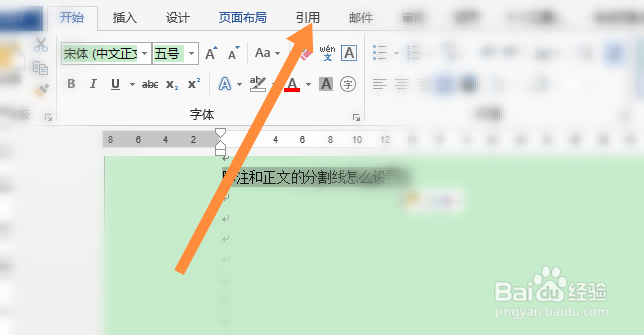
1、选中内容,点击引用。

脚注和正文的分割线怎么设置

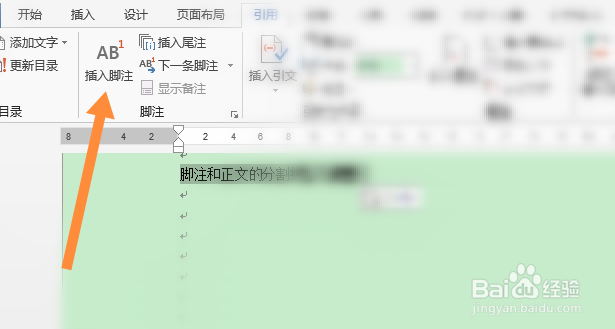
2、点击插入脚注。

脚注和正文的分割线怎么设置

3、会显示分割线。

脚注和正文的分割线怎么设置

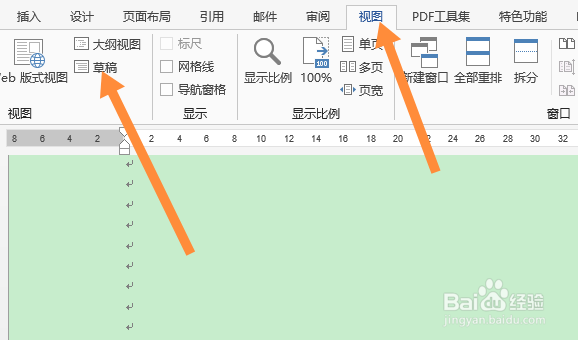
4、点击视图的草稿。

脚注和正文的分割线怎么设置

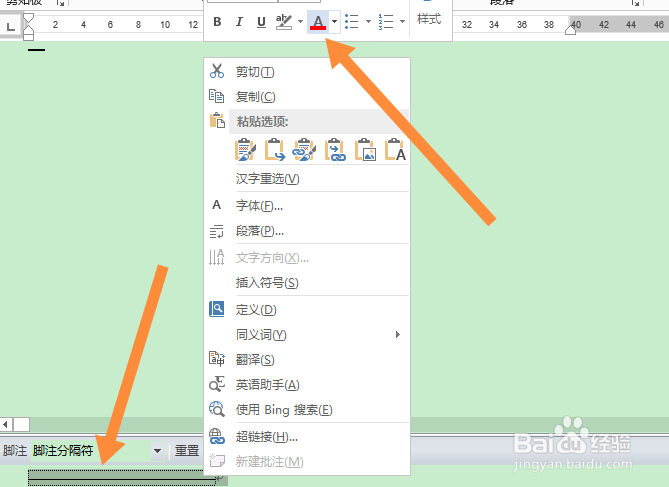
5、点击引用的显示备注。

脚注和正文的分割线怎么设置

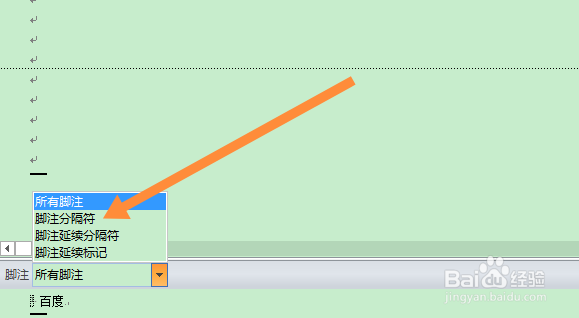
6、选择脚注分隔符。

脚注和正文的分割线怎么设置

7、选中分割线,鼠标右击,选择颜色。

脚注和正文的分割线怎么设置

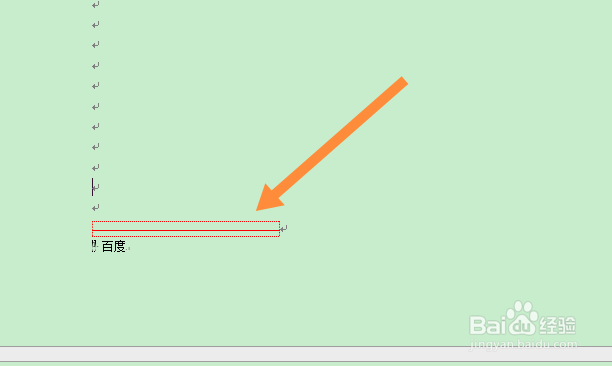
8、关闭视图的草稿,分割线就设置了颜色。

脚注和正文的分割线怎么设置

  • 保留尾注横线,删除脚注横线
  • 脚注上面的横线怎么加
  • word文档如何添加注释的横线
  • Word脚注上面的横线怎么加
  • Word文档中怎样取消尾注分隔线
  • 热门搜索
    花都旅游景点大全 重庆旅游大巴租赁 福建旅游景点推荐 巴马旅游网 旅游鞋女鞋 香港长洲岛旅游攻略 北极村旅游风景区 旅游英语口语视频 广西旅游局 云南芒市旅游景点