Win10与Win7怎么共同组建局域网?

 时间:2026-02-14 12:02:46

1、设置【网络位置】win10点击开始后选择设置按钮,win7设置网络位置可参照其他网络经验,过程相似在此不再重复。

Win10与Win7怎么共同组建局域网?

2、选择【网络和Internet】。

Win10与Win7怎么共同组建局域网?

3、选择【网络和Internet】。

Win10与Win7怎么共同组建局域网?

4、确保选择了【专用】网络,到此win10网络位置设置完成,win7的电脑将网络位置选择为工作或家庭网络即可,建议选择工作网络。

Win10与Win7怎么共同组建局域网?

5、设置win10工作组,【此电脑】鼠标右键选择【属性】。

Win10与Win7怎么共同组建局域网?

6、选择【更改设置】。

Win10与Win7怎么共同组建局域网?

7、选择【网络ID】。

Win10与Win7怎么共同组建局域网?

8、选择第一个选项。

Win10与Win7怎么共同组建局域网?

9、如果局域网内没有设置【域】选择【公司使用没有域的网络】。

Win10与Win7怎么共同组建局域网?

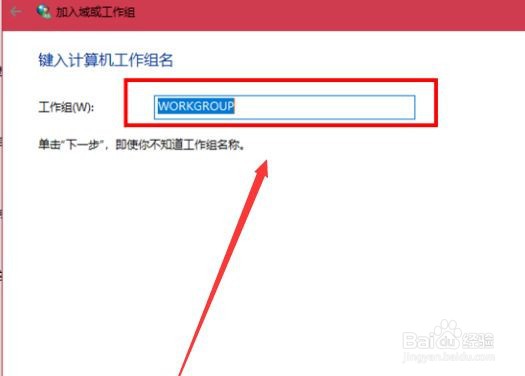
10、输入工作组的名称,默认为【WORKGROUP】,需要共享的电脑必须保证工作组名称一致。
Win10与Win7怎么共同组建局域网?

11、完成设置,点击【去顶】,重启电脑。

  至此只要将电脑的【高级共享设置】选择为和【启用文件和打印机共享】,其他电脑即可添加共享打印机和网络硬盘。

Win10与Win7怎么共同组建局域网?

  • 惠普笔记本如何解决网卡灯不亮
  • 无法找到网络共享问题
  • Windows server 2008设置唤醒计算机时需要密码
  • 登陆失败:禁用当前的用户
  • Win10系统网上邻居看不到其他共享电脑解决方法
  • 热门搜索
    海南旅游图片 成都旅游注意事项 白山旅游景点大全 珠海旅游景点介绍 旅游百事通旅行社官网 云南西双版纳旅游攻略 我要旅游网 香港旅游攻略2012 安阳旅游网 长崎旅游