1、打开文件。

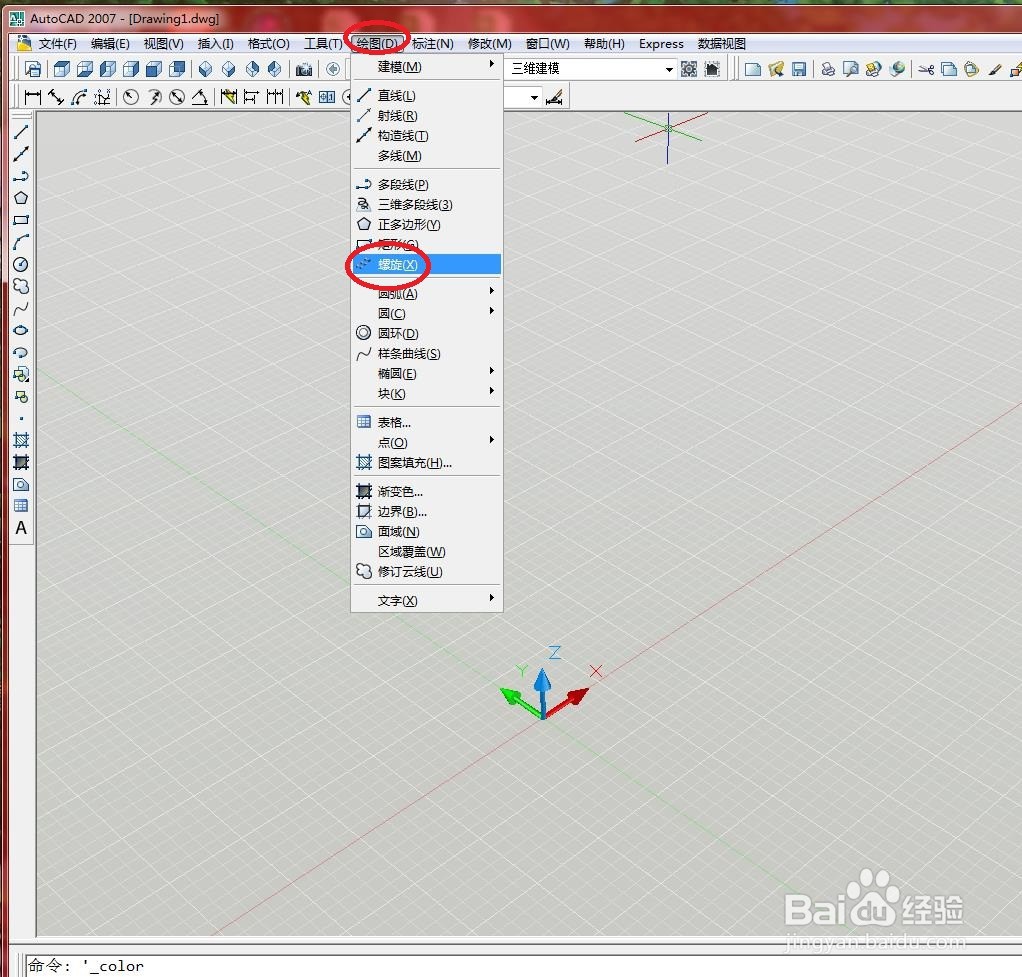
2、选择【绘图】/【螺旋】菜单命令,如下图所示
3、在绘图区域中单击指定螺旋线的底面中心点,如下图所示

4、接着在绘图区域中拖动鼠标并单击指定螺旋线的底面半径,如下图所示

5、然后在绘图区域中拖动鼠标并单击指定螺旋线的顶面半径,如下图所示

6、在绘图区域中拖动鼠标并单击指定螺旋线的高度,如下图所示

7、结果如下图所示

时间:2026-04-23 03:33:41
1、打开文件。
2、选择【绘图】/【螺旋】菜单命令,如下图所示
3、在绘图区域中单击指定螺旋线的底面中心点,如下图所示
4、接着在绘图区域中拖动鼠标并单击指定螺旋线的底面半径,如下图所示
5、然后在绘图区域中拖动鼠标并单击指定螺旋线的顶面半径,如下图所示
6、在绘图区域中拖动鼠标并单击指定螺旋线的高度,如下图所示
7、结果如下图所示
