ps中如何自定义画笔?

 时间:2026-02-15 07:00:20

1、1.打开ps软件。

ps中如何自定义画笔?

2、2.点击“文件”,新建一个画布。

ps中如何自定义画笔?

ps中如何自定义画笔?

3、3.把需要定义为画笔的图片直接拖入到刚刚新建的画布中。(本次示范为一个小人)

ps中如何自定义画笔?

4、4.在图层中,选中小人所在的图层,右击,选中栅格化图层,将图片进行栅格化。

ps中如何自定义画笔?

5、5.利用魔棒工具选中黑色小人,建立选区。

ps中如何自定义画笔?

6、6.点击菜单栏中的“编辑”——“定义画笔预设”。

ps中如何自定义画笔?

7、7.定义画笔的名称,点击“确定”,画笔定义完成,可以使用了。

ps中如何自定义画笔?

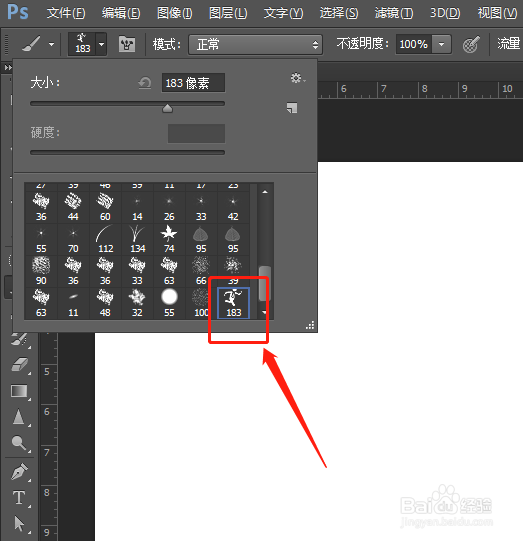
8、8.在工具栏中选中画笔工具,找到183刚刚定义的小人人,点击选择,出现了人形画笔。

ps中如何自定义画笔?

ps中如何自定义画笔?

9、9.利用人形画笔可以轻松的绘制出人形图案

ps中如何自定义画笔?

  • PS中的快速蒙版如何使用?
  • Ps怎么创建矢量蒙版
  • 如何用PS调整颜色的色相和饱和度
  • ps怎样做出多彩的渐变色
  • PS方法:如何使用“矢量蒙版”工具设计图片?
  • 热门搜索
    三亚旅游费用 南京途牛旅游网 驴妈妈旅游网首页 旅游 新闻 甘肃旅游政务网 旅游局英文 不丹旅游要多少钱 埃及金字塔旅游 春节旅游的最佳地点 泰国旅游网