wps2019ppt怎么插入smartart图形

 时间:2026-02-12 11:59:20

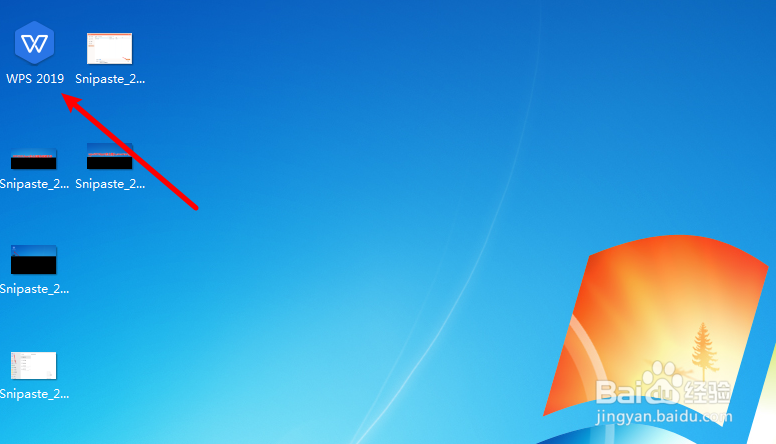
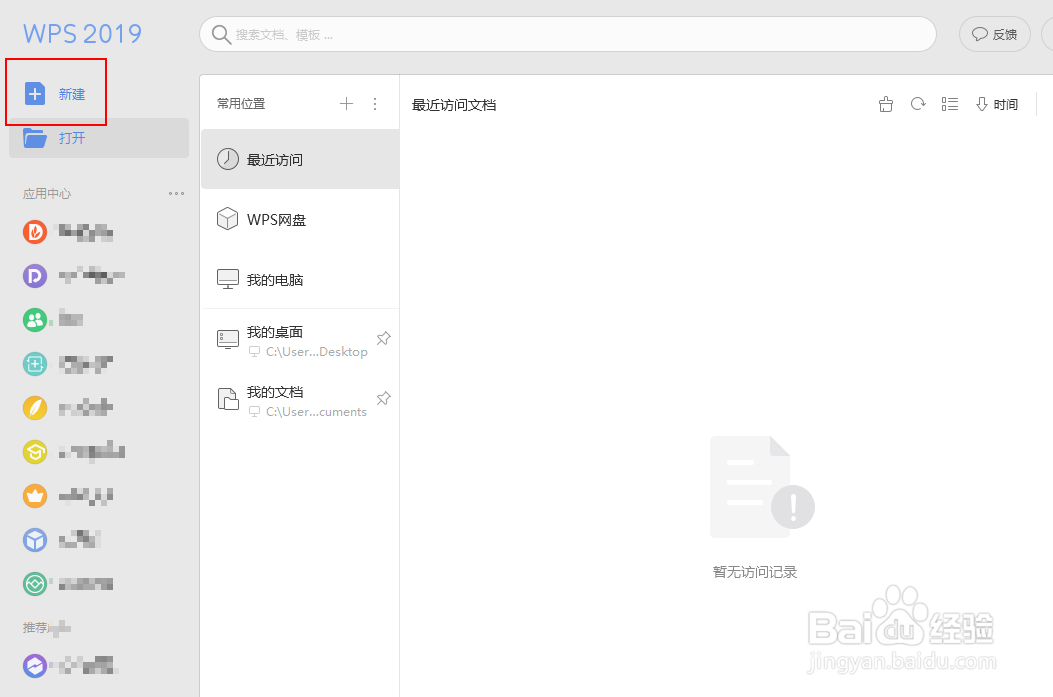
1、图形插入简单,打开wps,点击新建。

wps2019ppt怎么插入smartart图形

wps2019ppt怎么插入smartart图形

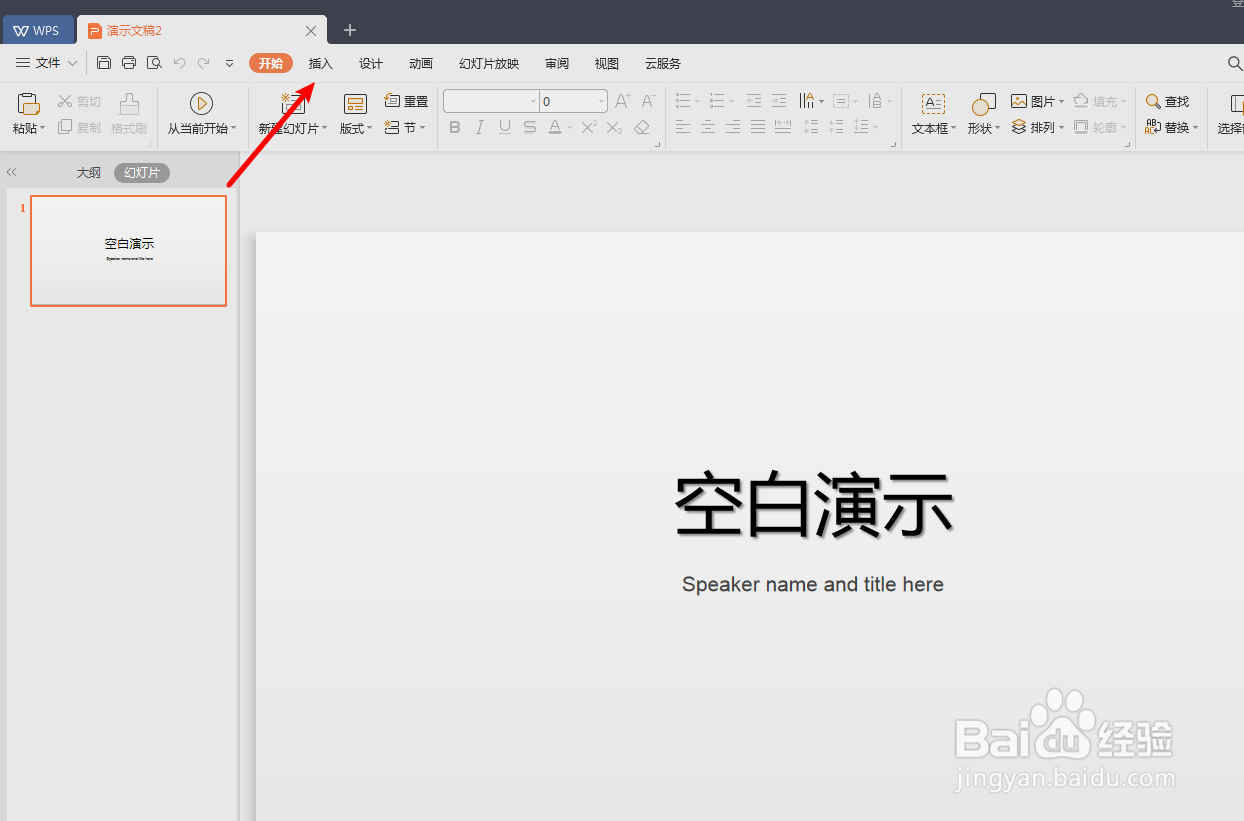
2、分别点击演示、新建、插入,如下。

wps2019ppt怎么插入smartart图形

wps2019ppt怎么插入smartart图形

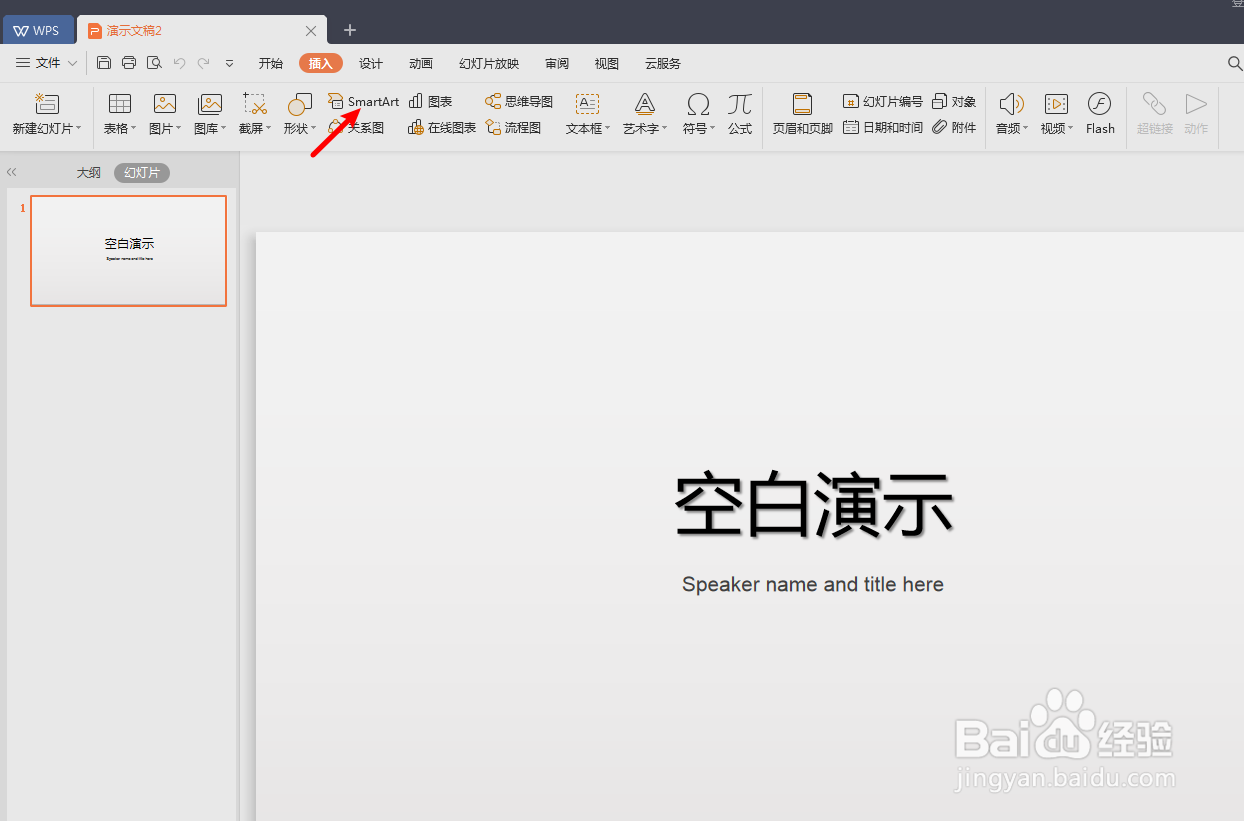
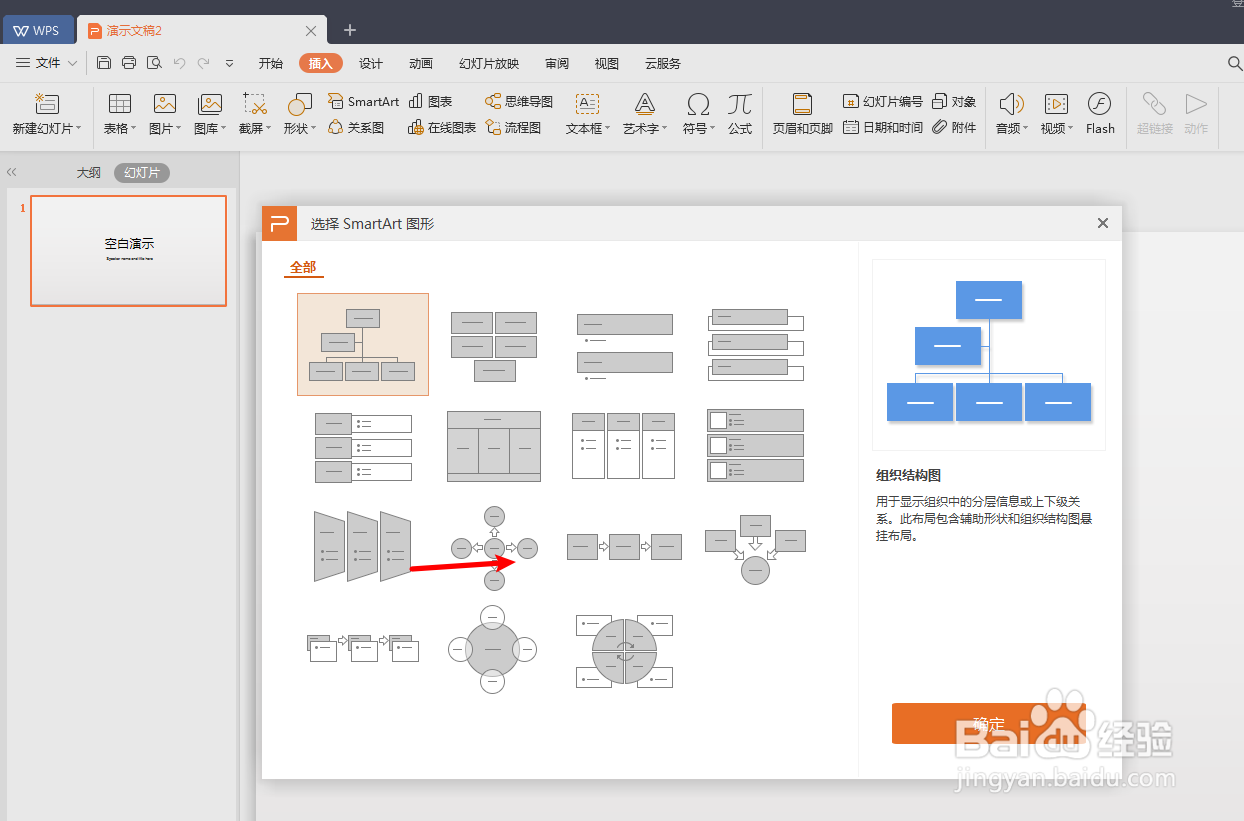
3、点击smartArt,选择一个图形。

wps2019ppt怎么插入smartart图形

wps2019ppt怎么插入smartart图形

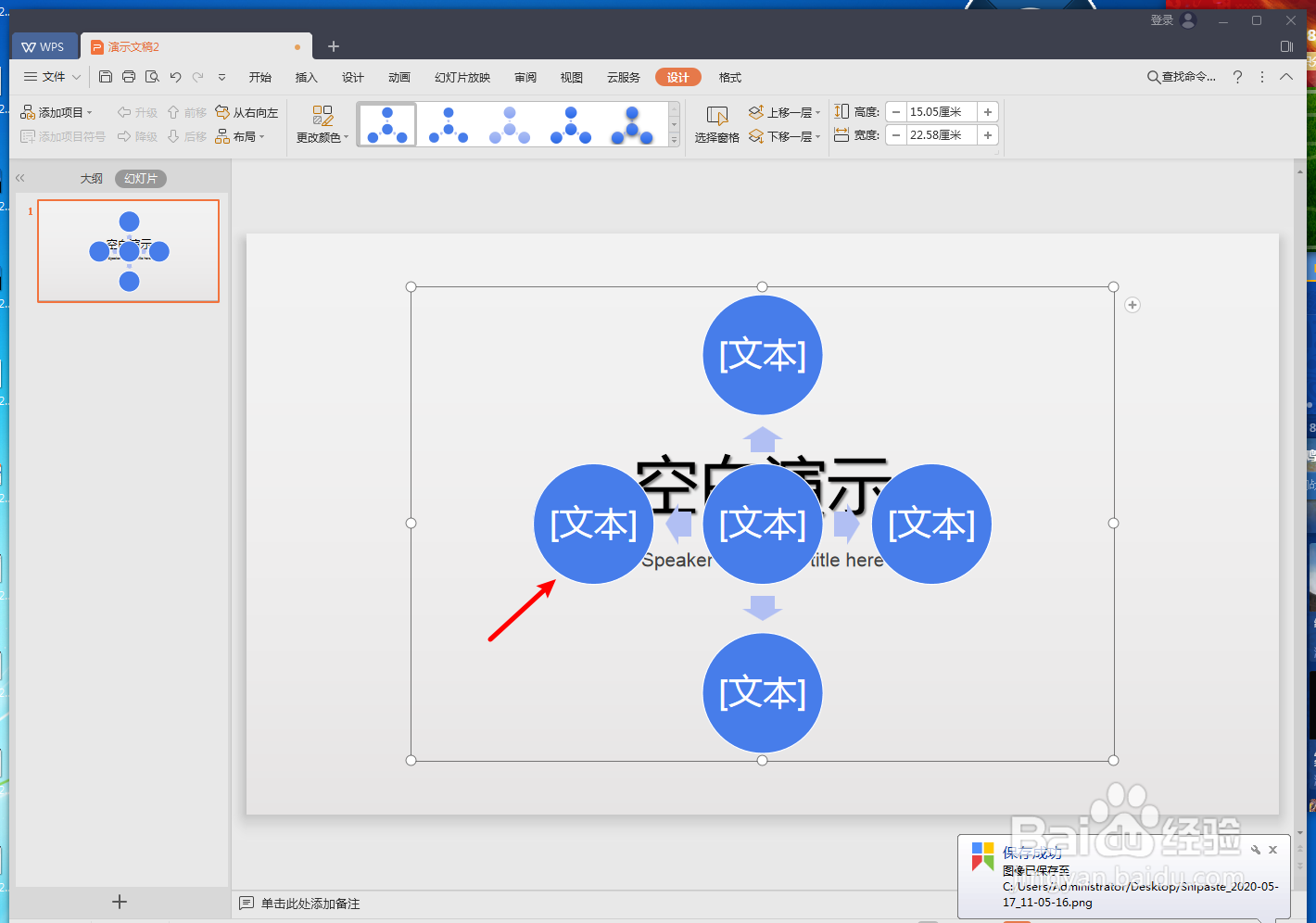
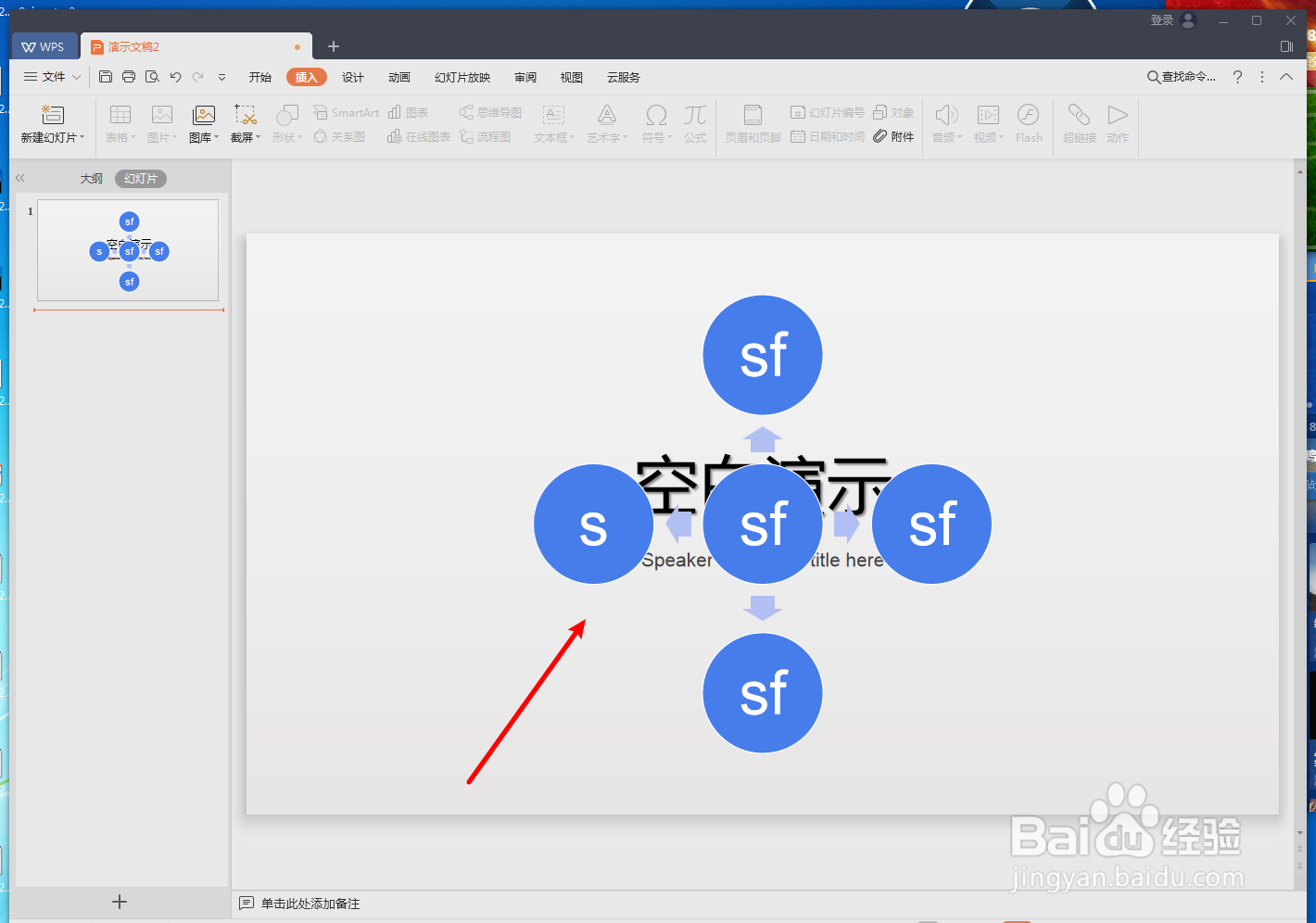
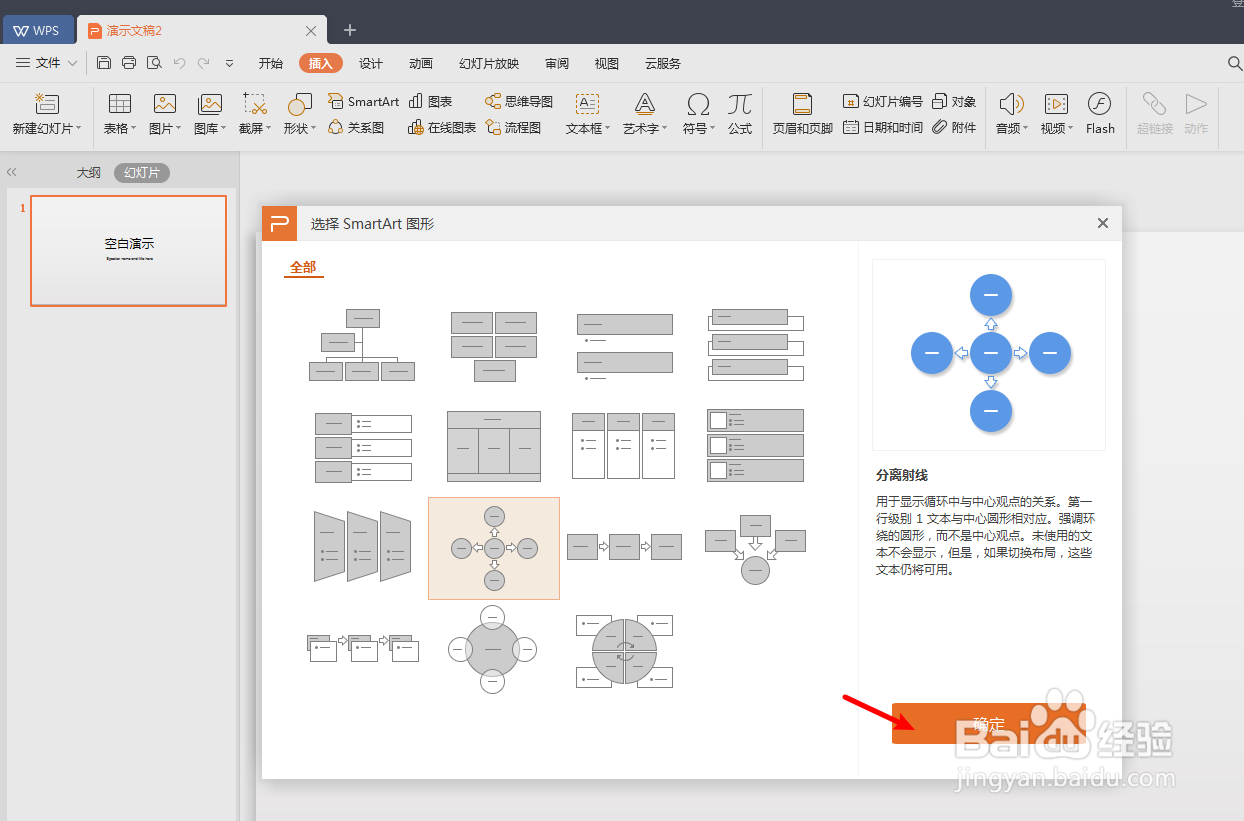
4、点击确定,在文本输入。

wps2019ppt怎么插入smartart图形

wps2019ppt怎么插入smartart图形

5、那么就在ppt上插入一个smartart图形,最后效果如下。
wps2019ppt怎么插入smartart图形

  • WPS自带函数提取出生日期方法——适合新手
  • 在excel中如何合并单元格?
  • ppt巧妙使用F4键
  • WPS演示文稿如何插入禁止符图形
  • WPS演示文稿 2022如何插入横向文本框
  • 热门搜索
    台湾旅游跟团 西藏旅游景点大全 沙巴岛旅游 浙江普陀山旅游攻略 我爱旅游交易平台 黄山旅游指南 浙江金华旅游 33旅游 湖南短途旅游 呼伦贝尔旅游景点