在powerpoint中创建基本维恩关系图的方法

 时间:2026-02-18 04:35:08

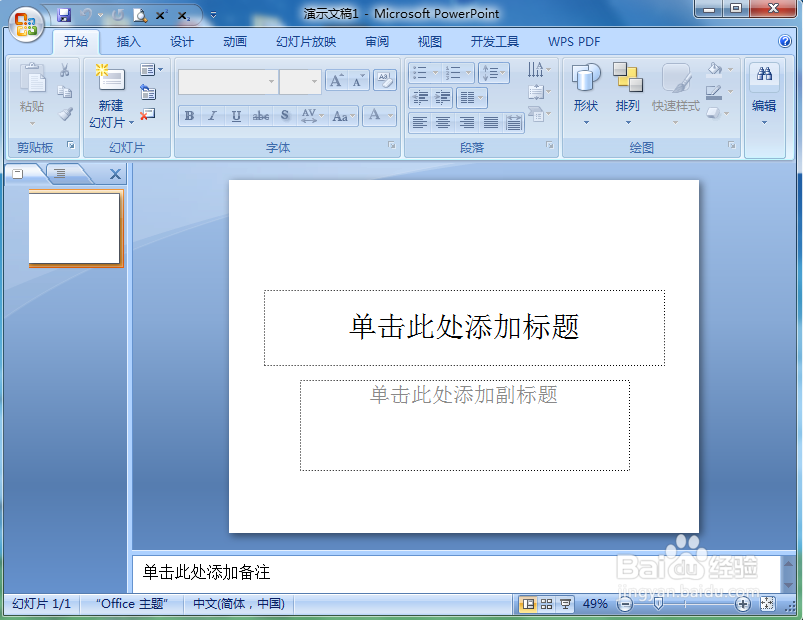
1、打开powerpoint 2007,进入其主界面;
在powerpoint中创建基本维恩关系图的方法

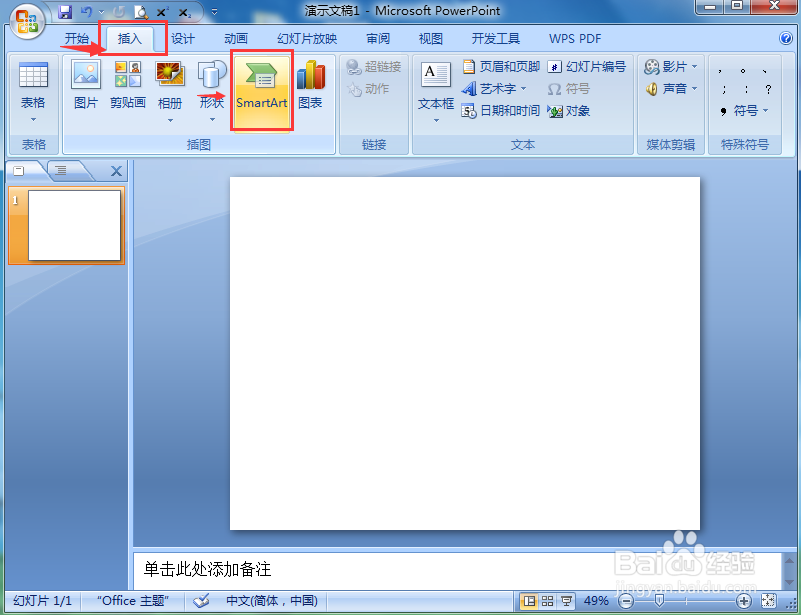
2、将单击此处添加标题和副标题两个输入框删除,点击插入菜单,选择smartart工具;
在powerpoint中创建基本维恩关系图的方法

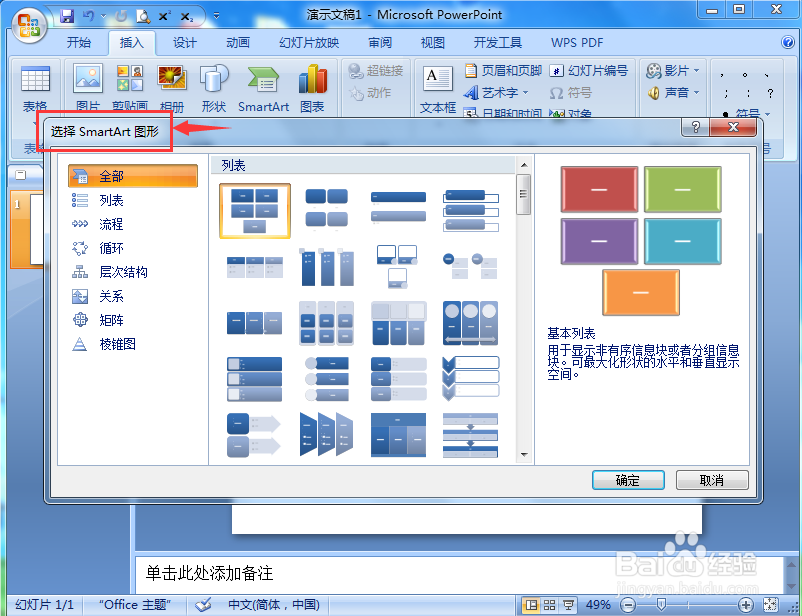
3、打开选择smartart图形页面;

在powerpoint中创建基本维恩关系图的方法

4、找到关系类别,点击基本维恩关系图,按确定;

在powerpoint中创建基本维恩关系图的方法

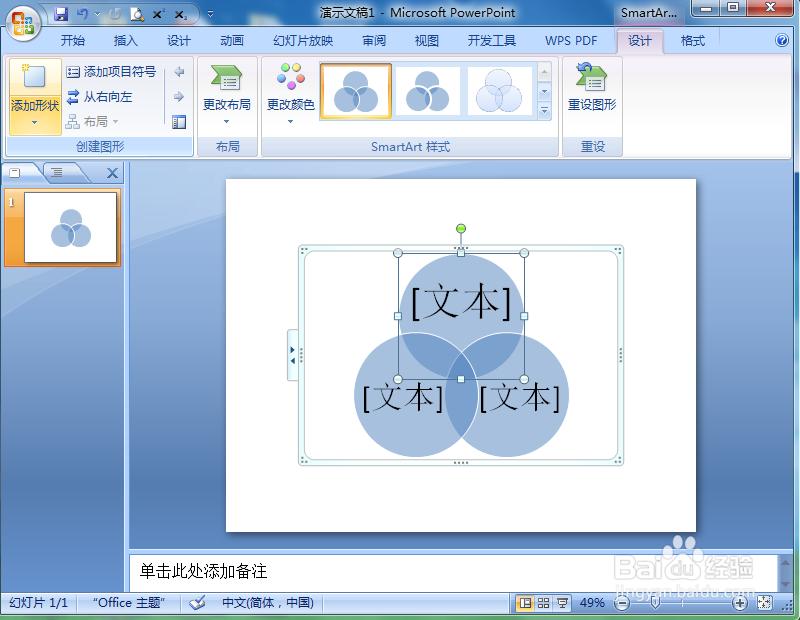
5、插入一个空的基本维恩关系图;

在powerpoint中创建基本维恩关系图的方法

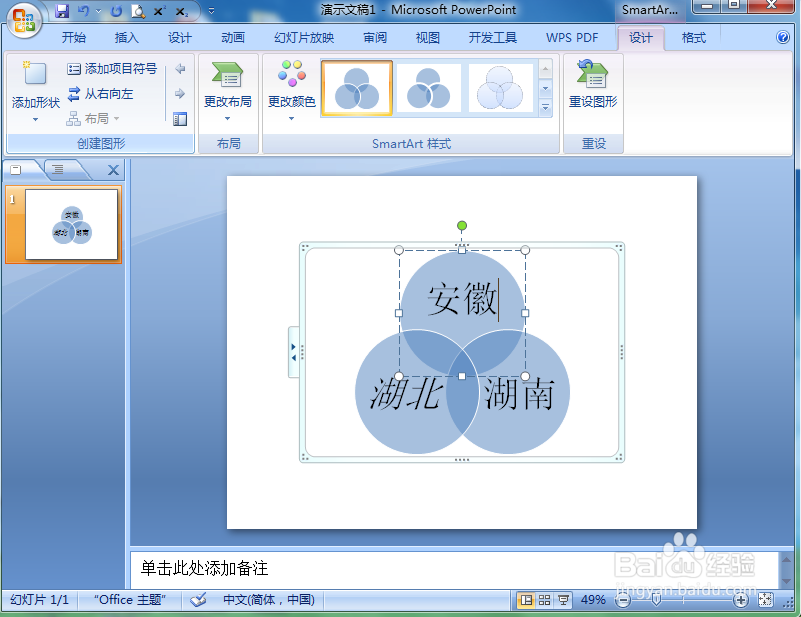
6、给基本维恩关系图填充需要的文字;

在powerpoint中创建基本维恩关系图的方法

7、点击更改颜色,选择添加一种彩色样式;

在powerpoint中创建基本维恩关系图的方法

8、我们就在powerpoint中创建好了一个基本维恩关系图。

在powerpoint中创建基本维恩关系图的方法

1、打开powerpoint,点击插入,选择smartart工具;

2、在关系类别中点击基本维恩关系图,按确定;

3、给基本维恩关系图添加文字和彩色样式。

  • 如何设置幻灯片某一动画与上一动画同时播放
  • 如何给Word中的文字添加波浪下划线?
  • PPT怎么设置幻灯片切换方式
  • 在演示文稿中,如何设置字体格式?
  • ppt中插入"自定义"动作按钮进行超链接设置方法
  • 热门搜索
    上饶旅游景点大全 海南五指山旅游 到泰国旅游注意事项 丽江旅游攻略自助游 智圣汤泉旅游度假村 去韩国旅游必买 旅游年票景点 河南的旅游景点有哪些 花都万达文化旅游城 旅游概念股