1、打开开始菜单,点击windows系统,控制面板。

2、弹出对话框,点击硬件和声音。
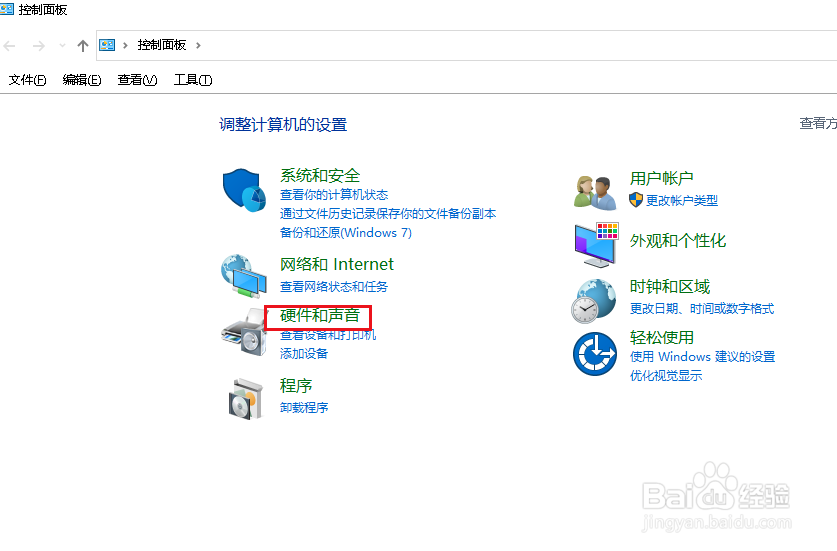
3、进入后,点击管理音频设备。

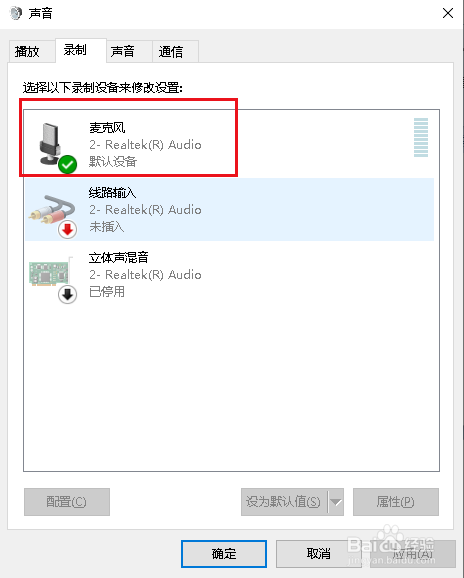
4、弹出对话框,点击录制。

5、可以看到麦克风显示禁用,选中麦克风,点击属性。

6、弹出对话框,可以看到这个麦克风就是前面插孔,打开设备用法下拉菜单,选择启用,点击确定。

7、这时插入耳机就可以看到麦克风可以使用了,设置完成。
时间:2026-04-24 09:17:47
1、打开开始菜单,点击windows系统,控制面板。
2、弹出对话框,点击硬件和声音。
3、进入后,点击管理音频设备。
4、弹出对话框,点击录制。
5、可以看到麦克风显示禁用,选中麦克风,点击属性。
6、弹出对话框,可以看到这个麦克风就是前面插孔,打开设备用法下拉菜单,选择启用,点击确定。
7、这时插入耳机就可以看到麦克风可以使用了,设置完成。
