Excel2016 第11课 如何添加单元格的边框线

 时间:2026-02-12 23:02:46

1、1. 双击打开桌面上的Excel2016软件

Excel2016 第11课 如何添加单元格的边框线

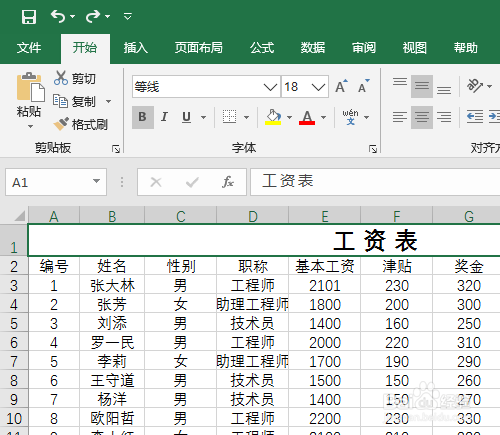
2、2. 单击空白工作簿,新建空白文档,输入文本资料。

Excel2016 第11课 如何添加单元格的边框线

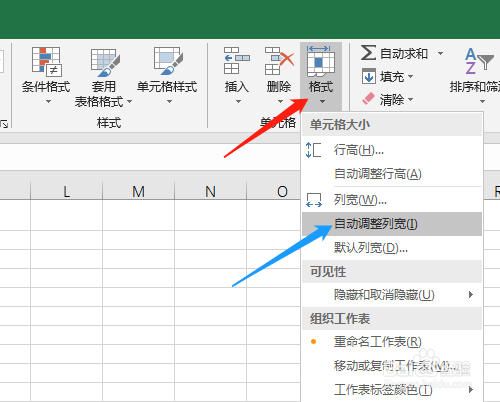
3、3. 在列标处拖动选定单元格内容,单击格式自动调整列宽,会根据单元格文字多少自动设置列宽。

Excel2016 第11课 如何添加单元格的边框线

Excel2016 第11课 如何添加单元格的边框线

Excel2016 第11课 如何添加单元格的边框线

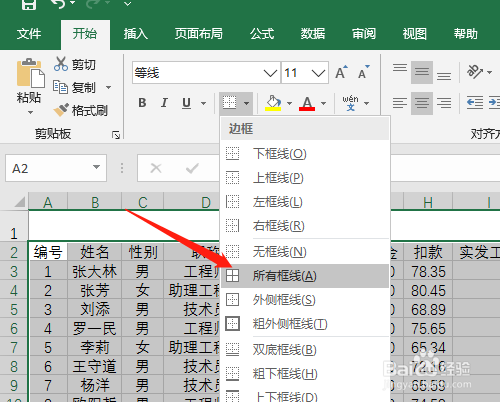
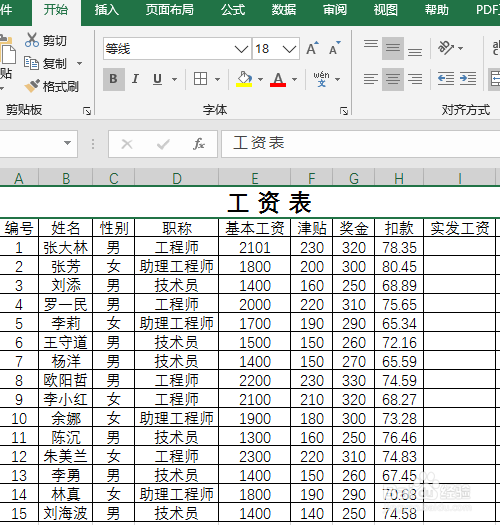
4、4. 选定除标题外的所有内容,单击边框图标三角形处,下拉选项中单击所有框线,选定的单元格都加了边框线了。

Excel2016 第11课 如何添加单元格的边框线

Excel2016 第11课 如何添加单元格的边框线

Excel2016 第11课 如何添加单元格的边框线

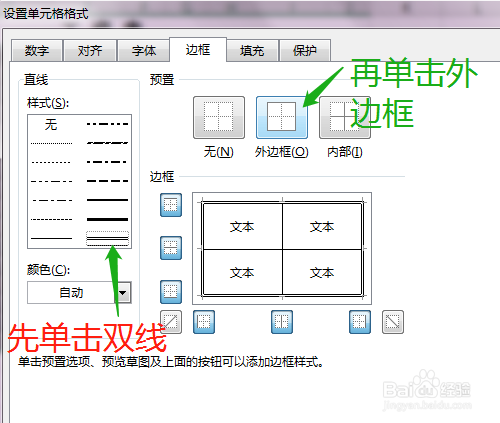
5、5. 重新选定内容,单击边框图标三角形处,选其他边框。对话框中先单击双线,再单击外边框,确定,四周边框是双线。

Excel2016 第11课 如何添加单元格的边框线

Excel2016 第11课 如何添加单元格的边框线

Excel2016 第11课 如何添加单元格的边框线

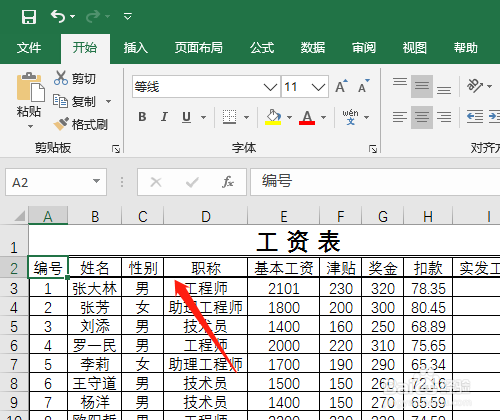
6、6. 选定第二行有资料的单元格,单击三角形处,选粗下框线,第二行是加粗的线。

Excel2016 第11课 如何添加单元格的边框线

Excel2016 第11课 如何添加单元格的边框线

Excel2016 第11课 如何添加单元格的边框线

  • excel2016中countif函数使用操作操作
  • excel 2010如何自定义自己想要的主题样式
  • ppt如何打印自己需要的幻灯片
  • Excel深蓝色怎么调出来
  • PPT2010怎么复制当前幻灯片
  • 热门搜索
    春节去哪里旅游比较好 广州旅游租车 马德里旅游 虎跳峡旅游 厦门周边旅游景点 额济纳旗旅游 西安旅游路线 黄山旅游攻略二日游 西安 旅游 特价邮轮旅游