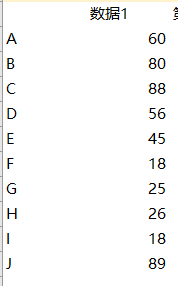
1、首先我们准备一个如图所示的数据源
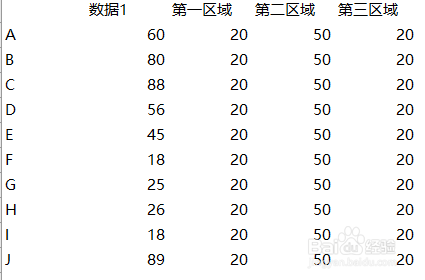
2、为了达到图表效果,我们需要分别为三个区域做辅助列,如下表所示,当然可以根据自己的需要,取不同的值
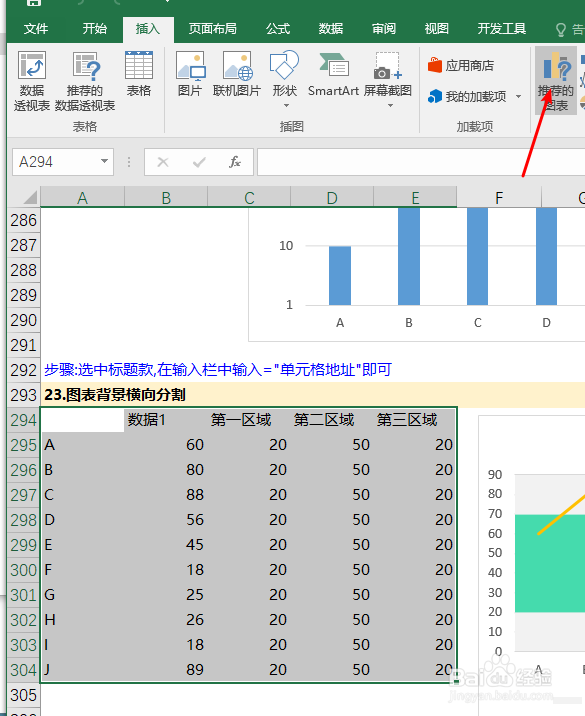
3、选中所有的数据,在菜单中选择[插入]/[推荐的图表]
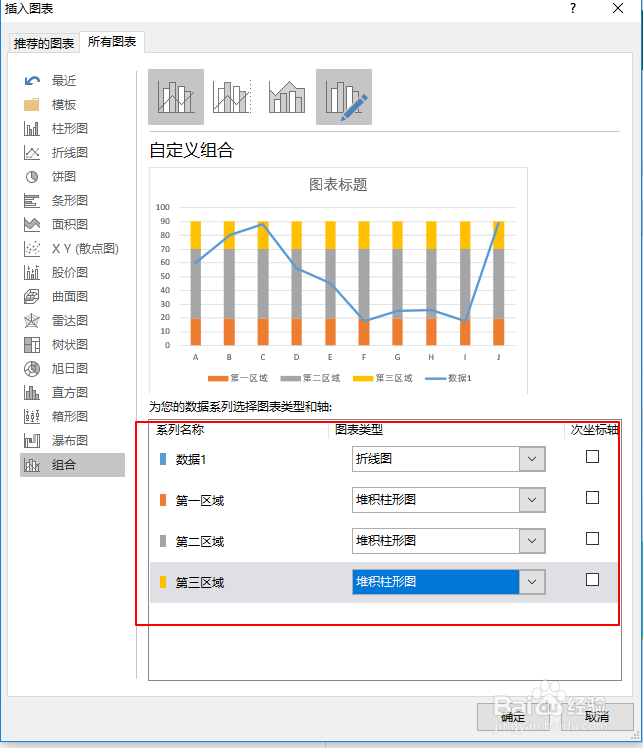
4、选中所有图表,选择组合
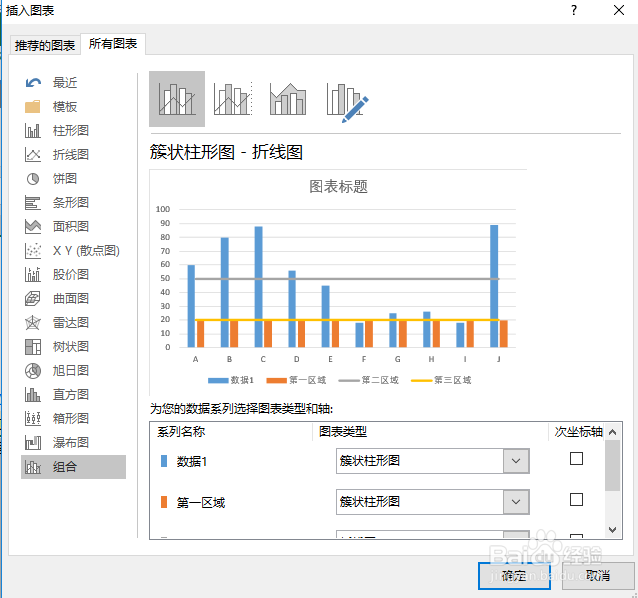
5、以此作如下的设置
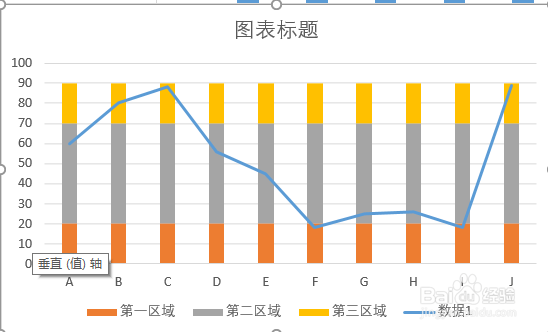
6、选择[确定],就会生成如下图的图表
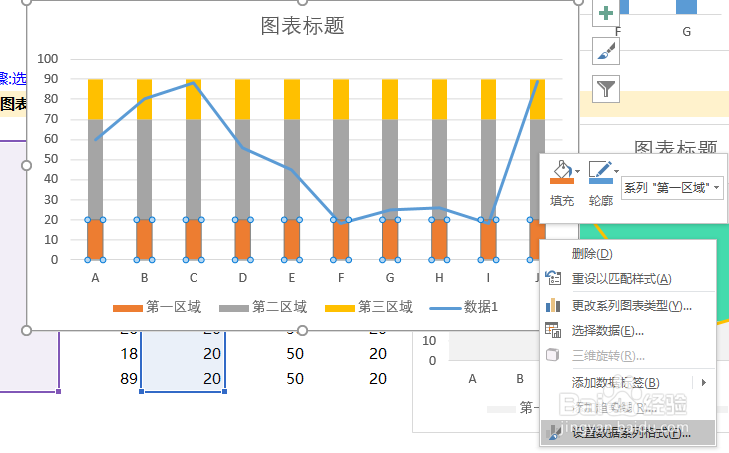
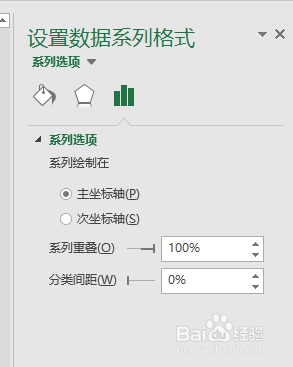
7、选中图表,右击鼠标,选择[设置数据系列格式]
8、分类间隔选择为0
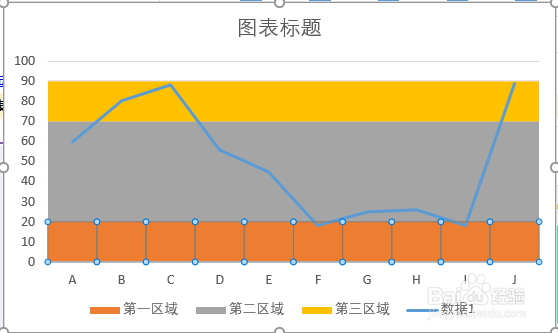
9、然后根据需要修改颜色就可以了
时间:2026-04-28 16:06:47
1、首先我们准备一个如图所示的数据源
2、为了达到图表效果,我们需要分别为三个区域做辅助列,如下表所示,当然可以根据自己的需要,取不同的值
3、选中所有的数据,在菜单中选择[插入]/[推荐的图表]
4、选中所有图表,选择组合
5、以此作如下的设置
6、选择[确定],就会生成如下图的图表
7、选中图表,右击鼠标,选择[设置数据系列格式]
8、分类间隔选择为0
9、然后根据需要修改颜色就可以了
