如何用word的制作工作证

 时间:2026-02-13 16:44:00

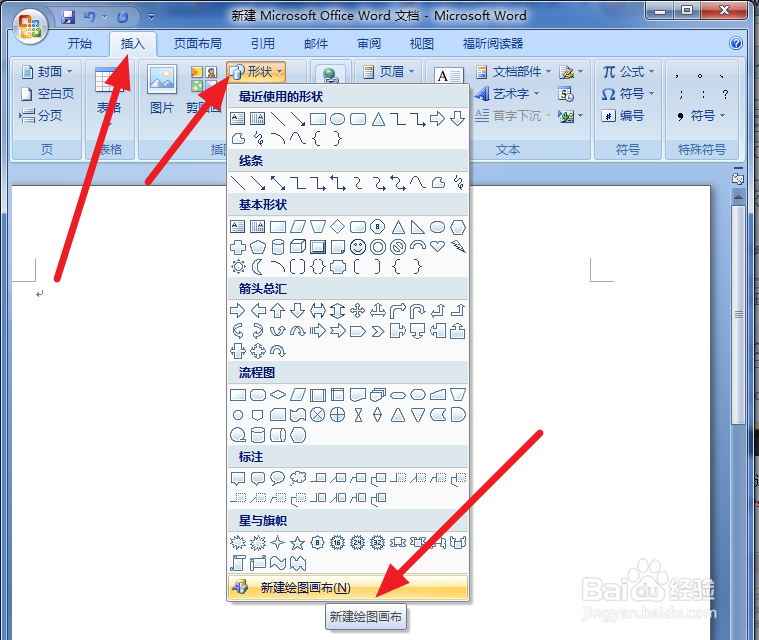
1、新建一个word的文档,在word的文档中,依此点击:插入,形状,新建绘图画布。
如何用word的制作工作证

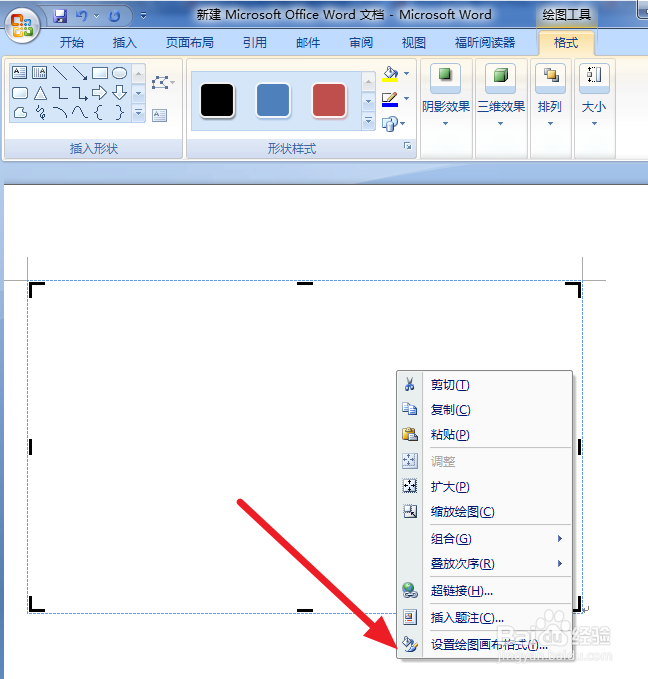
2、如图所示,新建了一个画布,对着画布右击,点击设置绘画图格式

如何用word的制作工作证

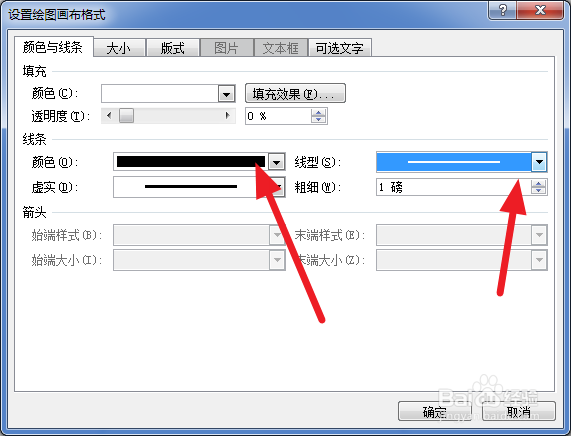
3、选择颜色与线条。点击线条下的颜色,选中黑色,线型粗细,选择一磅,也可以根据自己喜好进行调整
如何用word的制作工作证

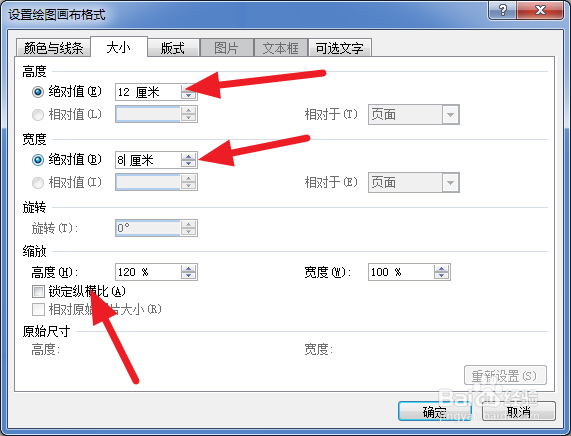
4、调整大小。12厘米*8厘米。不要锁定纵横比。

如何用word的制作工作证

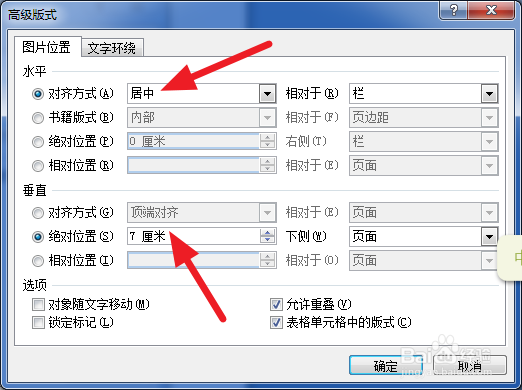
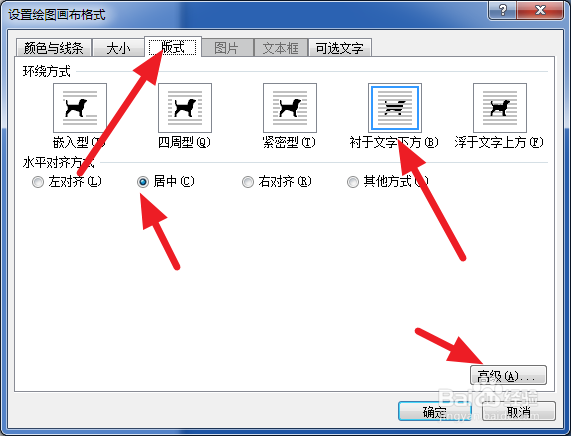
5、点击版式。选择衬于文字下方,居中,再点击高级。

图片位置水平居中;垂直设置为7厘米。

也可以根据自己的喜好进行自由的调整
如何用word的制作工作证

如何用word的制作工作证

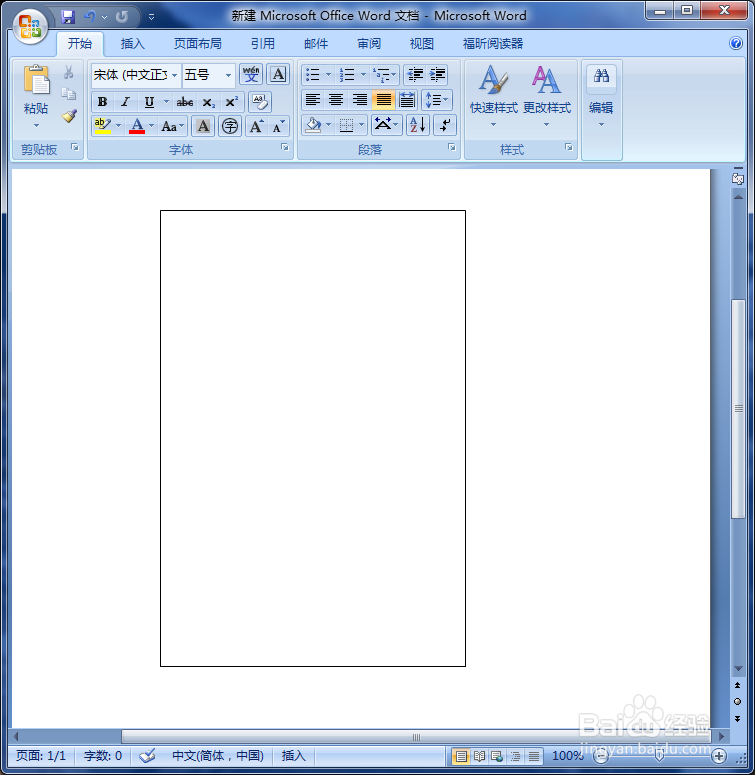
6、制作的工作证框架,如图所示

如何用word的制作工作证

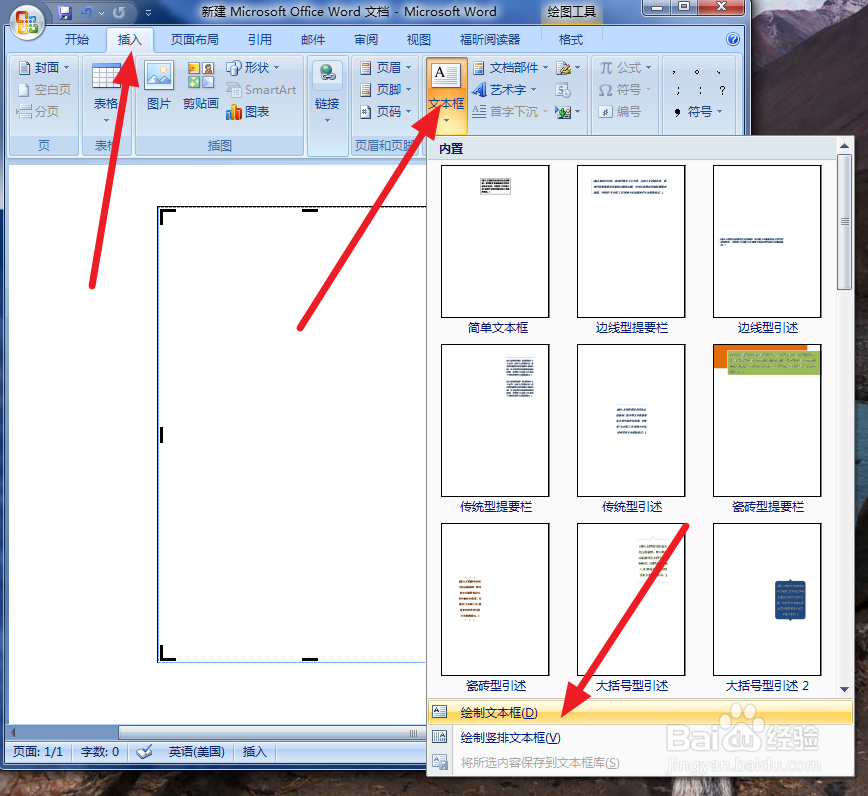
1、选中画布。选中上述步骤画出的画布,点击插入,文本框,绘制文本框

如何用word的制作工作证

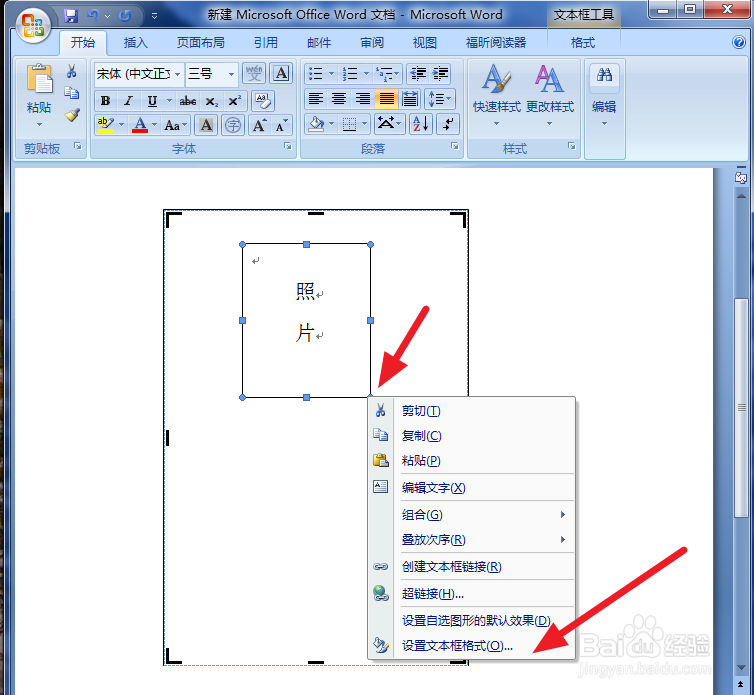
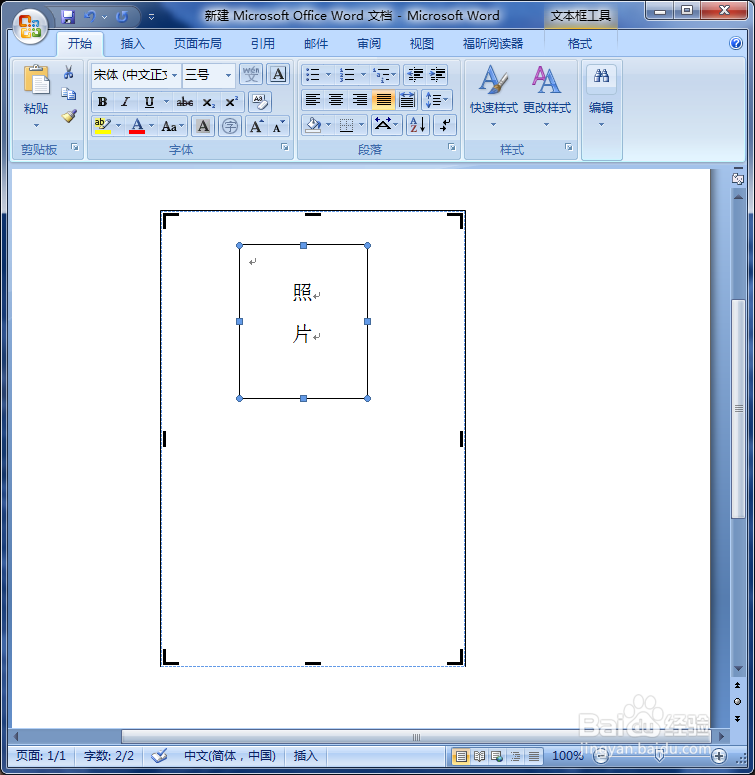
2、如图所示,写上照片两个字,然后再对着文本框的框边右击,选择设置文本框格式。
如何用word的制作工作证

如何用word的制作工作证

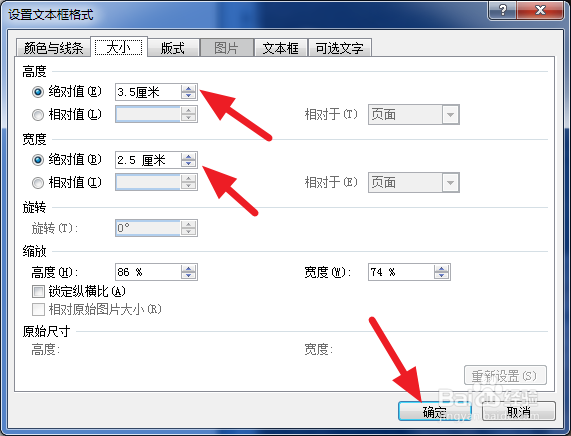
3、设置大小,3.5厘米*2.5厘米,这是一寸照片的大小。

然后再移动照片文本框的位置,使之最终,如图所示。

等打印的时候,点击插入图片即可。
如何用word的制作工作证

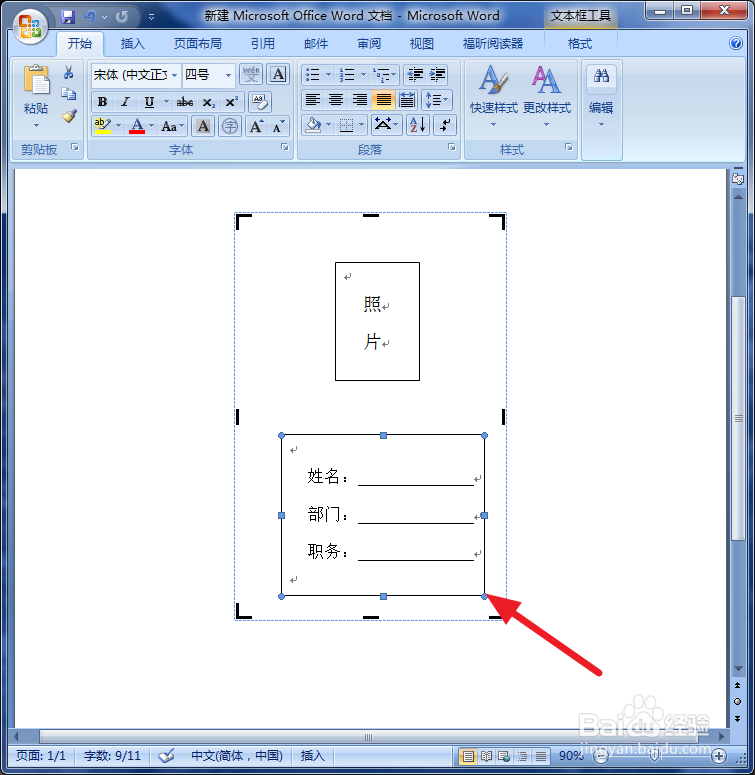
1、参照步骤二,继续画一个,姓名部门职务的文本框,对着文本框,右击

如何用word的制作工作证

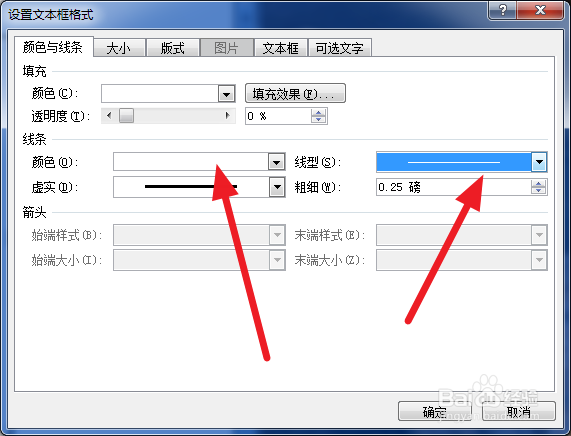
2、调整线条颜色,使之看起来没有线条

如何用word的制作工作证

3、这是效果图

如何用word的制作工作证

  • 在Word中插入图片调整使图片成比例的放大或缩小
  • word2021把图片对齐到一个水平线上
  • word中将图片和文字同时选中的方法步骤
  • Word2021怎么插入图片
  • 怎么在word里使用F4快捷键重复上一步动作?
  • 热门搜索
    海南三亚旅游攻略 雁荡山旅游 石泉旅游 南昌旅游必去景点 奉化旅游 澳门旅游学院 下川岛旅游攻略 武汉旅游年卡 特价旅游 携程旅游官网