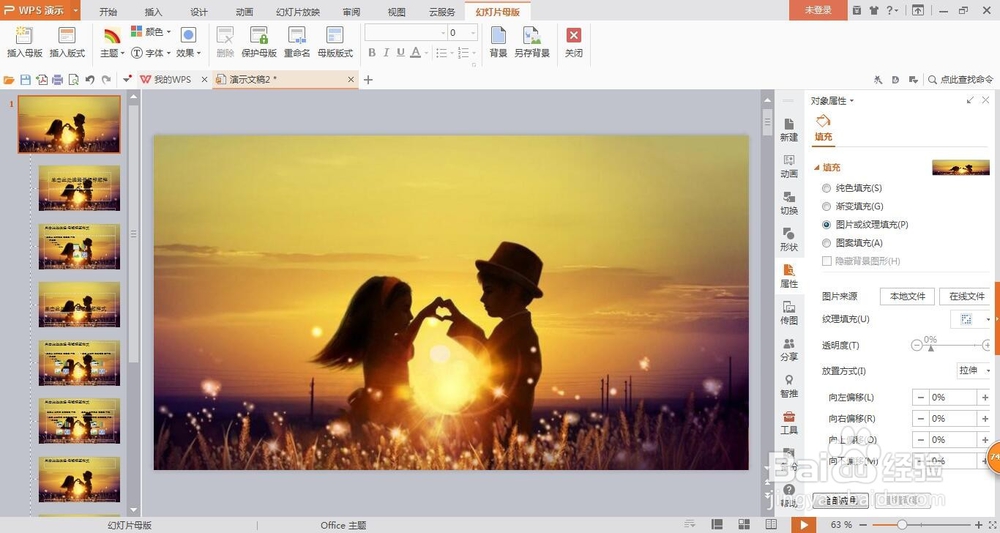
怎样统一幻灯片的背景和logo?(2017版WPS)

 时间:2026-04-24 21:55:44

1、打开PPT软件,文件-新建。然后,用鼠标点击一下左侧刚建好的幻灯片,再按“回车”键,新建四个幻灯片(数量自己定)。

怎样统一幻灯片的背景和logo?(2017版WPS)

怎样统一幻灯片的背景和logo?(2017版WPS)

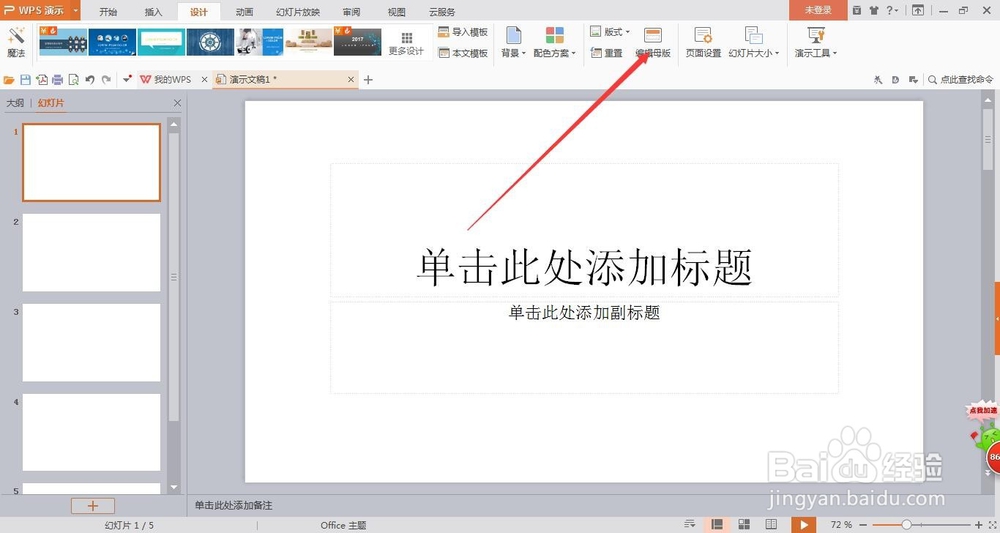
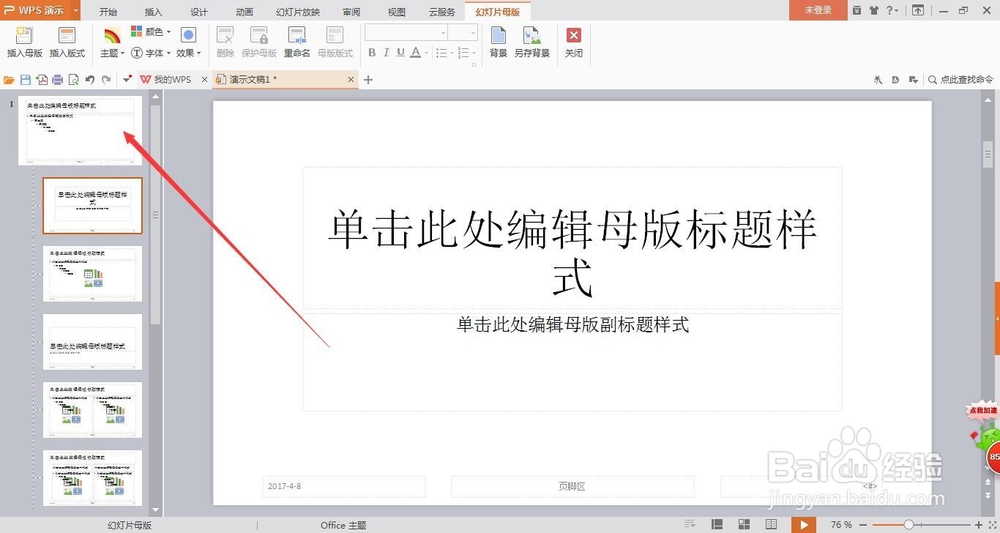
2、在上面点击“设计”进入设计页面,点击“编辑母版”,这时母版里会有很多个幻灯片(不用操作),直接找到最上面的一个母版,后面的操作都是在这个母版上的。

怎样统一幻灯片的背景和logo?(2017版WPS)

怎样统一幻灯片的背景和logo?(2017版WPS)

怎样统一幻灯片的背景和logo?(2017版WPS)

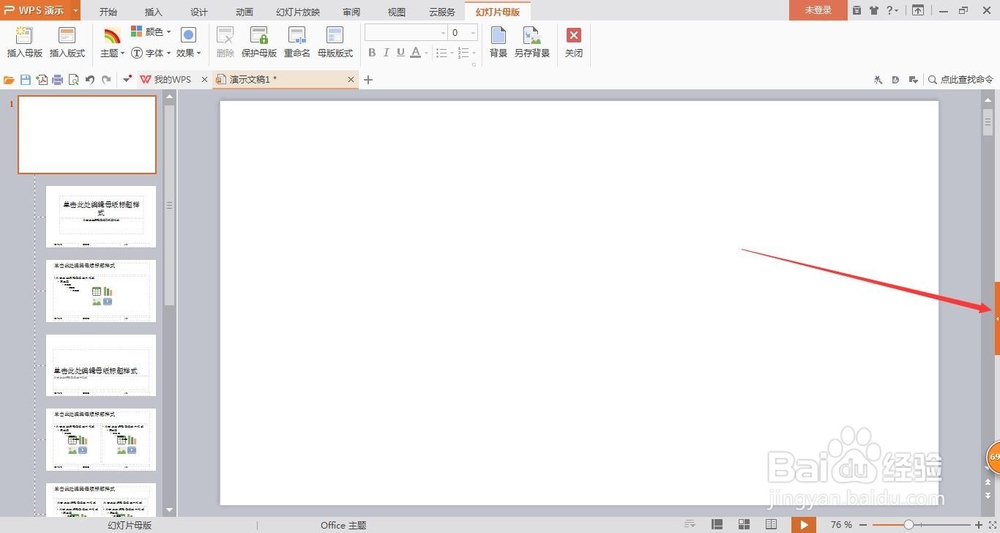
3、将输入框全选后删除。

怎样统一幻灯片的背景和logo?(2017版WPS)

怎样统一幻灯片的背景和logo?(2017版WPS)

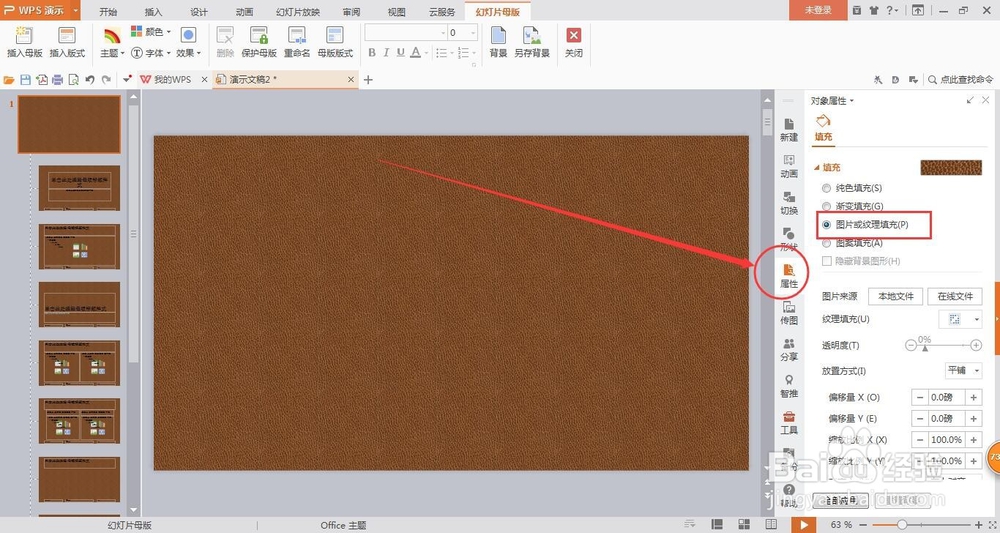
4、点击右侧的隐藏窗口,找到“属性”那一栏,选择“图片或纹理填充”。

怎样统一幻灯片的背景和logo?(2017版WPS)

怎样统一幻灯片的背景和logo?(2017版WPS)

5、找到图片来源选择“本地文件”,选择要做背景的图片,打开。

怎样统一幻灯片的背景和logo?(2017版WPS)

怎样统一幻灯片的背景和logo?(2017版WPS)

怎样统一幻灯片的背景和logo?(2017版WPS)

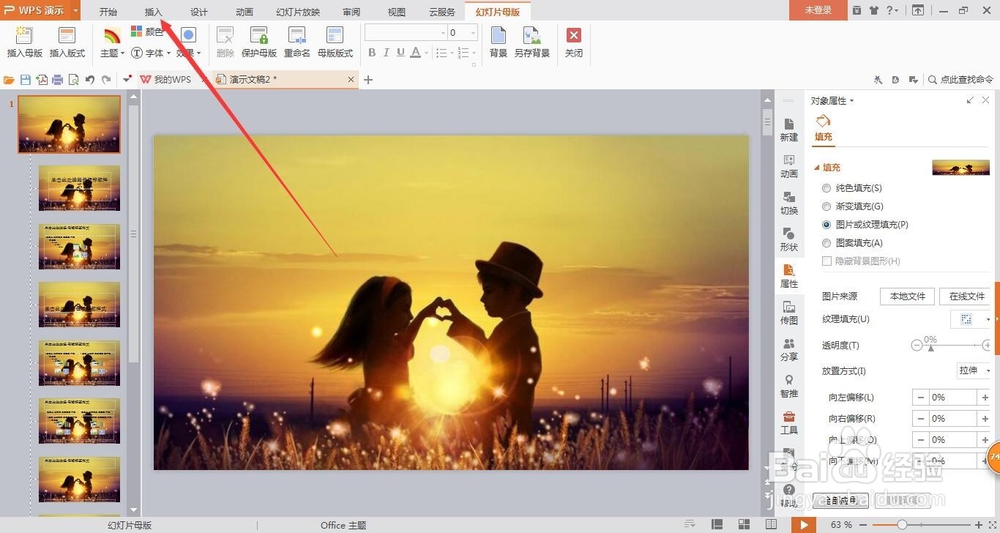
6、还是在幻灯片母版的这个界面,点击最上面的“插入”-“图片”,选择要插入的logo图标。
怎样统一幻灯片的背景和logo?(2017版WPS)

怎样统一幻灯片的背景和logo?(2017版WPS)

怎样统一幻灯片的背景和logo?(2017版WPS)

怎样统一幻灯片的背景和logo?(2017版WPS)

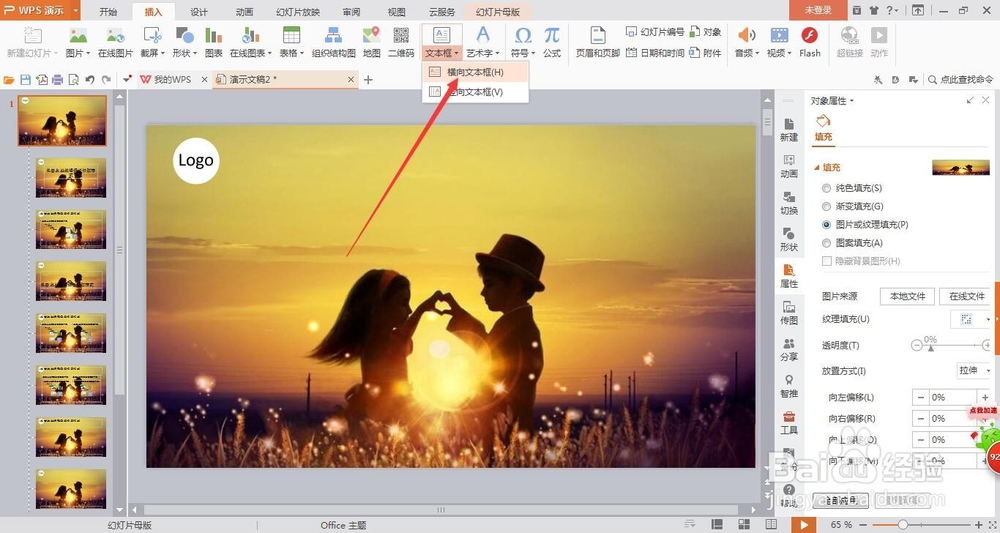
7、还是在“插入”页面,选择“文本框”,横向或者竖向,输入名头或者标题。
怎样统一幻灯片的背景和logo?(2017版WPS)

怎样统一幻灯片的背景和logo?(2017版WPS)

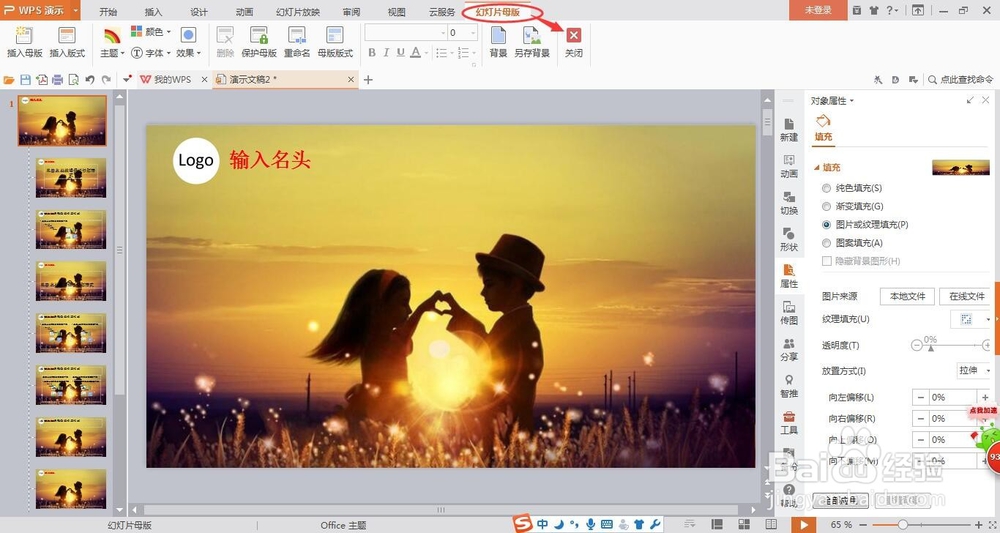
8、完成后,返回“幻灯片母版”界面,点击“关闭”,就完成了将幻灯片背景和logo统一的效果了。
怎样统一幻灯片的背景和logo?(2017版WPS)

怎样统一幻灯片的背景和logo?(2017版WPS)

  • WPS PPT怎么固定格式刷多次使用
  • PowerPoint怎么插入学校图标?
  • PPT制作简单并吸睛的封面
  • PPT添加流程图
  • wps文档怎么转换成ppt
  • 热门搜索
    恩施旅游地图 去澳洲旅游 五一旅游景点 山东省旅游景点大全 大连 旅游 黄果树旅游攻略 广州校内旅游网 哈尔滨旅游局 杭州附近的旅游景点 丽江 旅游