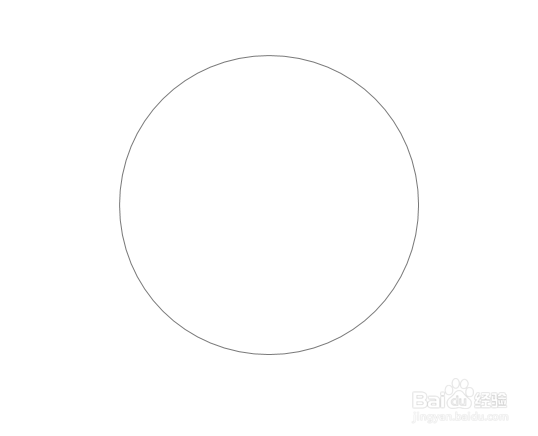
1、第一步,双击打开Axure RP 8设计软件,在基本元件中找到椭圆形到画布上,如下图所示:
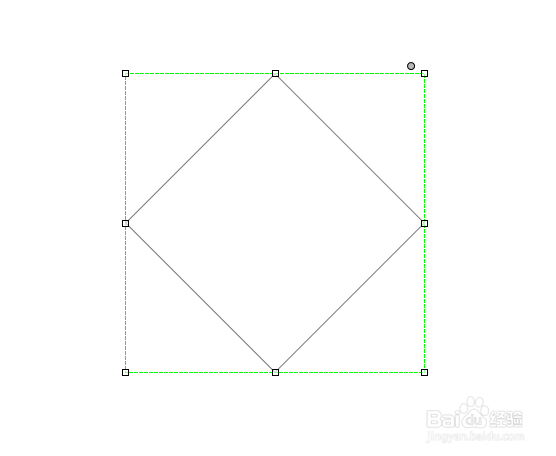
2、第二步,选中“椭圆形”元件,将其转换成菱形,如下图所示:
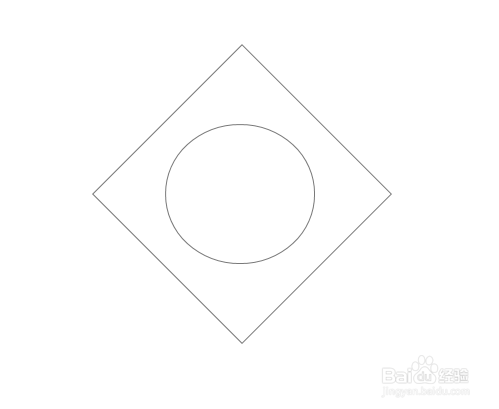
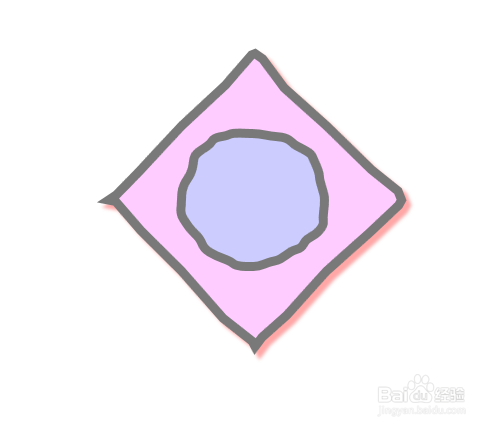
3、第三步,然后再次拖曳一个“椭圆形”到菱形内部,让其放在中心位置,如下图所示:
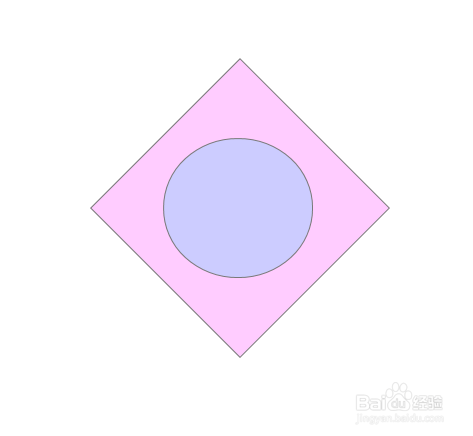
4、第四步,分别选中椭圆形和菱形,设置成不同的背景色,如下图所示:
5、第五步,分别选中菱形和椭圆形,设置两者的边框粗细,如下图所示:

6、第六步,将菱形和椭圆形选中并设置为组合,转换成曲线图形,如下图所示:
时间:2026-04-23 11:45:59
1、第一步,双击打开Axure RP 8设计软件,在基本元件中找到椭圆形到画布上,如下图所示:
2、第二步,选中“椭圆形”元件,将其转换成菱形,如下图所示:
3、第三步,然后再次拖曳一个“椭圆形”到菱形内部,让其放在中心位置,如下图所示:
4、第四步,分别选中椭圆形和菱形,设置成不同的背景色,如下图所示:
5、第五步,分别选中菱形和椭圆形,设置两者的边框粗细,如下图所示:
6、第六步,将菱形和椭圆形选中并设置为组合,转换成曲线图形,如下图所示:
