在MyEclipse中添加Tomcat服务器

 时间:2026-02-14 13:32:27

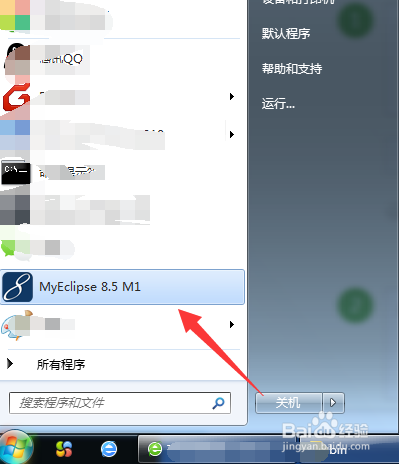
1、首先,在电脑中找到安装过的MyEclipse开发工具,点击win按钮在所有程序进行查找
在MyEclipse中添加Tomcat服务器

2、打开myeclipse开发工具后,点击导航菜单中的window-->Preferences,窗口设置参数

在MyEclipse中添加Tomcat服务器

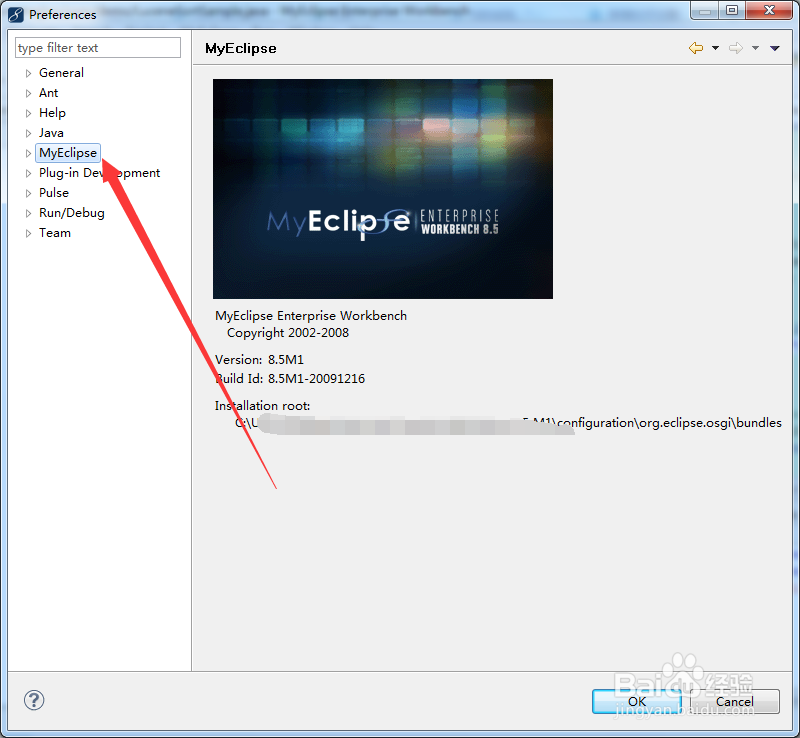
3、进入到preferences设置窗口中,在左侧菜单中点击【Myeclipse】菜单
在MyEclipse中添加Tomcat服务器

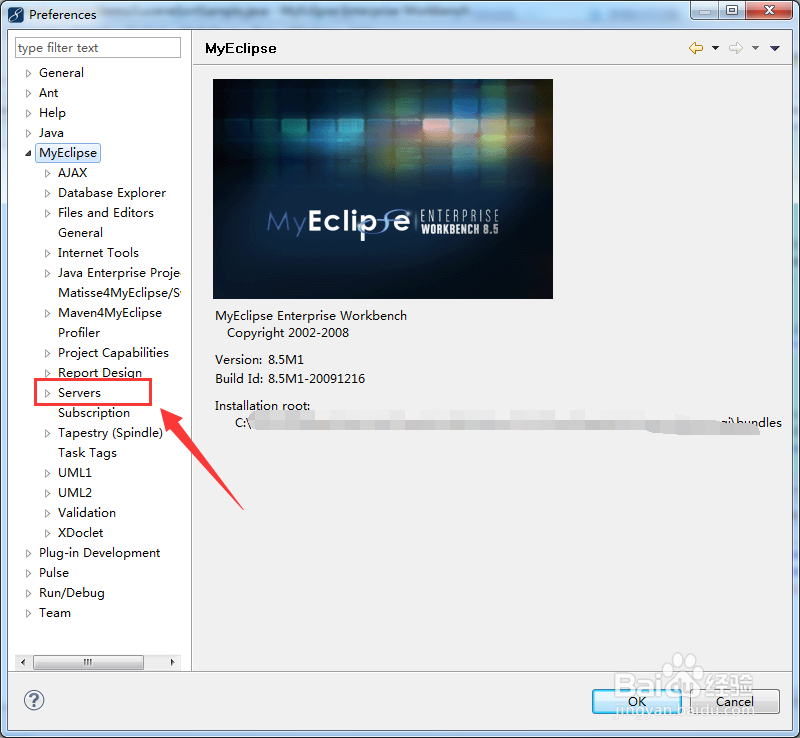
4、在myeclipse中找到Servers,也就是配置服务的地方,如图所示
在MyEclipse中添加Tomcat服务器

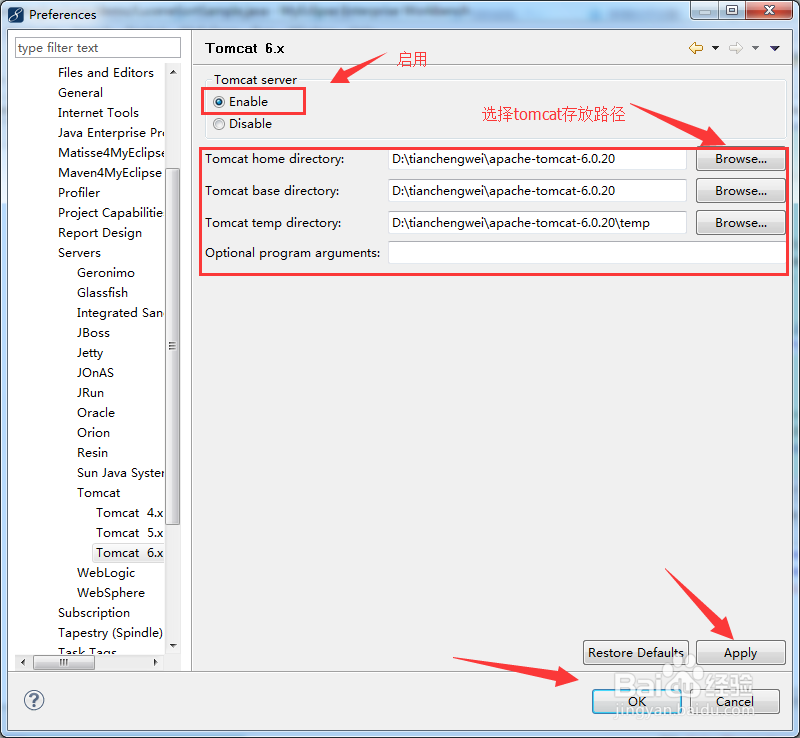
5、在servers中找到Tomcat,并点击它,下拉中点击选择需要的版本,这里点击tomcat6x,右面就会出现设置路径

在MyEclipse中添加Tomcat服务器

6、先点击Enable,代表启用的意思

点击tomcat houme directory  后面的【browse】按钮,选择tomcat存放路径

设置完毕后点击apply-->ok
在MyEclipse中添加Tomcat服务器

7、设置完毕后,在myeclipse中启动刚才配置的tomcat

启动完毕后,访问出现tomcat界面说明配置成功了,如图所示

在MyEclipse中添加Tomcat服务器

在MyEclipse中添加Tomcat服务器

  • 如何自定义android Button样式
  • VSCode怎么设置程序错误警告
  • 如何在Linux上查看种子文件的内容
  • thinkphp如何读取数据库表
  • 治疗腱鞘炎的民间配方都有哪些
  • 热门搜索
    巢湖旅游 桂林旅游攻略自由行 旅游地图全图高清版 青海省旅游 阜新旅游 绩溪旅游 贵州遵义旅游 特价邮轮旅游 旅游公司简介 毛里求斯旅游攻略