1、案例1:数字计算
单击菜单:项目--->全局变量;
再添加全局变量 a 100; b 200;
单击 确定;
如图所示

2、拖入一个按钮,输入文字: 总和
拖入一个矩形部件,命名为:content
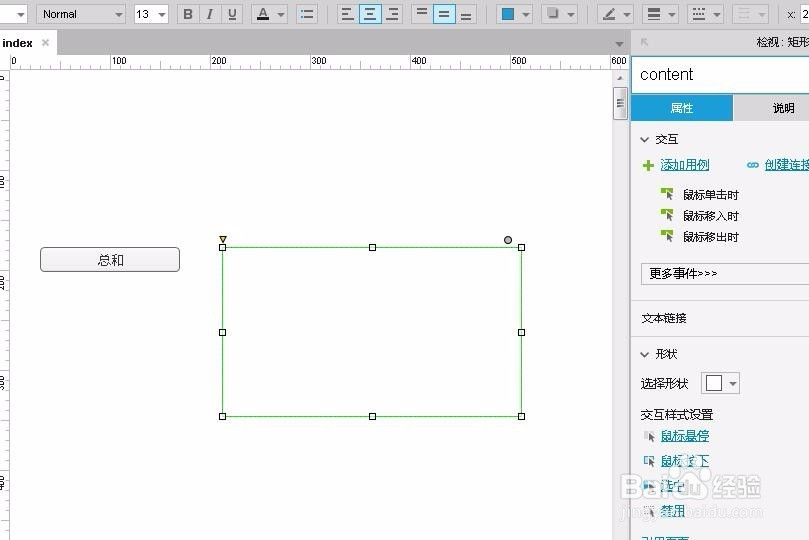
3、选中 按钮,单击“鼠标单击”事件;打开用例编辑器。

4、单击“设置文本”,勾选“content”,单击fx,进入编辑文本面板。

5、单击“添加局部变量”,选中“变量值“,单击“新建”;
单击+,添加局部变量 c 400;
单击 确定。


6、单击“插入变量或函数”;
依次单击选择值: 全局变量[[a]]+全局变量[[b]]+局部变量[[c]]=[[a+b+c]]
单击确定;
此时回到 用例编辑界面,单击确定。

7、按F5,预览效果。数字计算 完毕。

8、案例2:输入 用户名,密码。单击登录,显示用户输入的信息。
界面设计
输入用户名,密码,并分别为它们命名为name,pwd;添加登录按钮;
拖入一个矩形,命名为 content;
如图所示:


9、单击菜单:项目-->全局变量;
添加两个变量,单击确定。如图所示:

10、选中“登录”按钮,双击“鼠标单击事件”,进入用例编辑器;
单击“设置变量值”,勾选“username”;
选择 元件文本 name;如图示。
勾选“password”;
选择 元件文本 pwd;如图示。
单击确定。


11、单击“设置文本”,勾选“content”,选择 值 单击fx;

12、单击 “插入变量或函数”,
输入:
您的用户名:[[username]]
您的密码:[[password]]
单击确定。
返回 用例编辑界面,单击确定

13、按F5,预览效果。 完毕!

