WPS表格中如何用数据透视表来完成各类统计分析

 时间:2026-02-12 21:52:55

1、创建数据透视表 选中表格任意位置插入——数据透视表——表格会自动识别整个数据区域作为数据源——在新建的工作表中生成数据透视区域

WPS表格中如何用数据透视表来完成各类统计分析

WPS表格中如何用数据透视表来完成各类统计分析

WPS表格中如何用数据透视表来完成各类统计分析

2、点击透视区域的任意位置,就可以看到数据透视表的字段窗口,这里有三个功能区域——字段列表——分类区域——统计区域

WPS表格中如何用数据透视表来完成各类统计分析

WPS表格中如何用数据透视表来完成各类统计分析

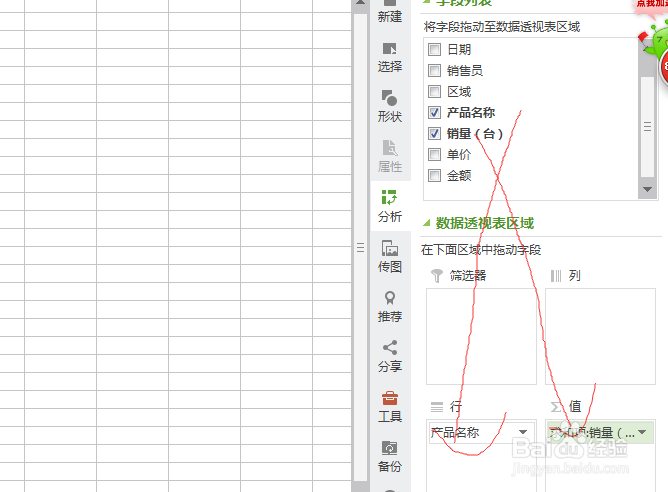
3、现在我们以统计每种商品的销量为例 分类:产品   统计:销量

将产品拖拽到行区域    将销量拖拽到值区域   ——自动生成统计结果
WPS表格中如何用数据透视表来完成各类统计分析

WPS表格中如何用数据透视表来完成各类统计分析

4、下面 我们来看看多级汇总和交叉汇总

多级汇总  当分类字段存在包含和被包含的关系时例如:每位销售员仅属于四大区域中的其中一个将区域和销售员  一次拖拽到行区域

WPS表格中如何用数据透视表来完成各类统计分析

WPS表格中如何用数据透视表来完成各类统计分析

5、当分类字段不存在包含  存在交叉关系时  ——交叉汇总

分别将区域、产品名称、销量拖拽入行、列、值区域

WPS表格中如何用数据透视表来完成各类统计分析

WPS表格中如何用数据透视表来完成各类统计分析

  • WPS如何插入数据透视图?
  • wps excel if函数怎么用?if函数怎么嵌套
  • WPS表格如何制作数据透视图?
  • WPS怎么用筛选功能快速生成数据统计分析图表
  • WPS表格如何给图表添加数据标签?
  • 热门搜索
    黄山旅游自助攻略 芜湖旅游景点 克罗地亚旅游 旅游英语口语大全 海南旅游景点大全 成都旅游团 江门旅游景点大全 东极岛旅游 甘肃旅游攻略 河池旅游