怎样让word中图片不改变比例调整大小

 时间:2026-02-14 20:28:39

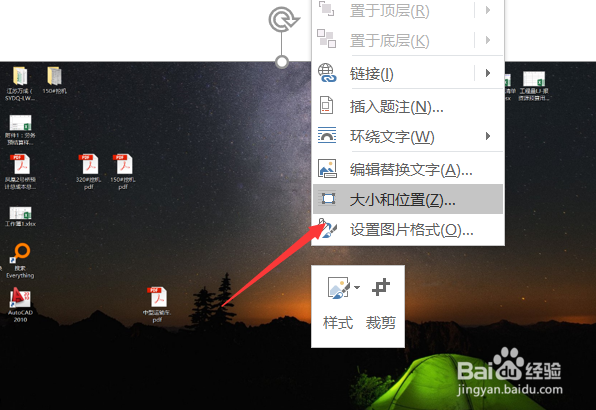
1、首先,我们打开word插入图片,发现调整图片比例会改变,然后我们选择图片,点击鼠标右键。
怎样让word中图片不改变比例调整大小

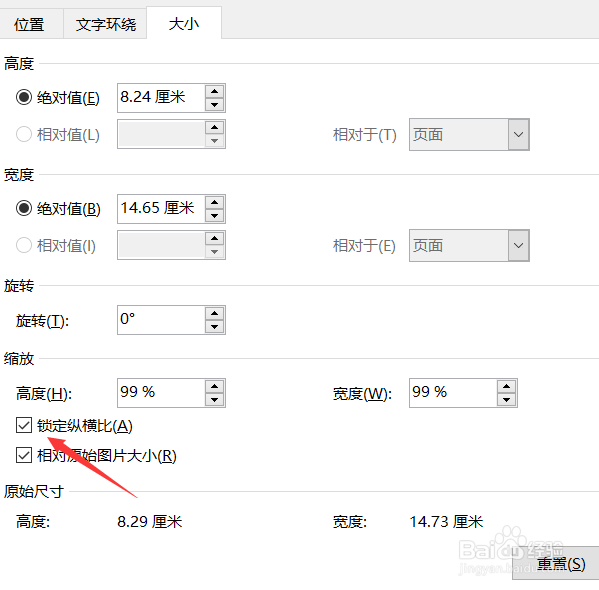
2、选择大小和位置,然后将锁定纵横比选中,点击确认即可完成,想要取消关闭锁定纵横比功能即可完成。
怎样让word中图片不改变比例调整大小

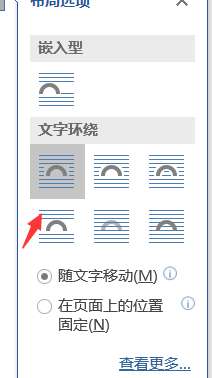
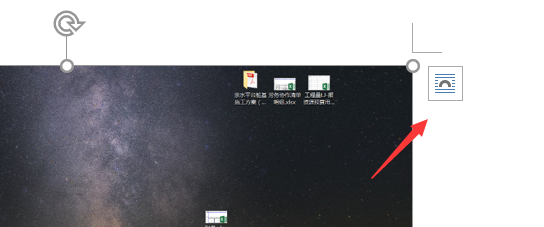
3、在word中刚把图片插入到里面的时候发现拖动图片不能移动,我们点击如图所示的位置或者点击鼠标右键选择环绕文字。
怎样让word中图片不改变比例调整大小

4、然后将文字环绕类型修改为其他类型图片即可移动,具体如下图所示。

怎样让word中图片不改变比例调整大小

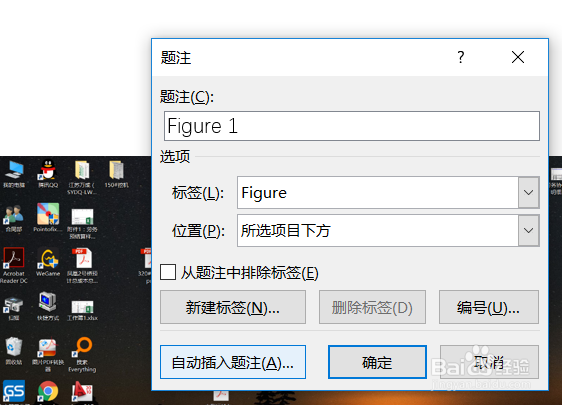
5、当然,如果我们文档中的图片比较多,我们先点击图片,然后点击鼠标右键选择题注,设置新的题注,选择插入题注。
怎样让word中图片不改变比例调整大小

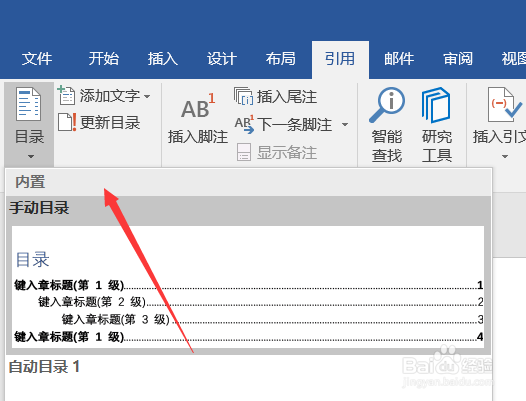
6、然后点击引用,选择目录插入目录即为图片插入目录,比较方便,希望能够对大家有帮助。
怎样让word中图片不改变比例调整大小

  • 如何给Word文档添加自定义属性?
  • Word2016怎样批量删除英文字母开头的段落?
  • WORD如何将正文的文本按照分号转为独立成段?
  • Word如何删除文档中所有空行和全角空格?
  • word文档怎么设置表格宽度为页面宽度的80%
  • 热门搜索
    自贡旅游景点大全 厦门武夷山旅游攻略 东海岛旅游度假区 旅游签证有效期 河南省旅游网 旅游胜地有哪些 田横岛旅游度假区 小蝌蚪旅游俱乐部 峨眉山旅游景点 福清旅游景点大全