Pro/E草绘时圆弧的绘制方法

 时间:2026-02-14 14:47:58

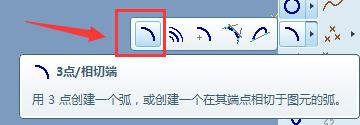
1、点击草绘功能区的“3点/相切端圆弧”按钮,下图所示。
Pro/E草绘时圆弧的绘制方法

2、在草绘区适当位置单击左键,初定圆弧起点,再左键单击另一合适位置初定圆弧终点,然后拖动鼠标并左键初定圆弧上任一点,见下图。

Pro/E草绘时圆弧的绘制方法

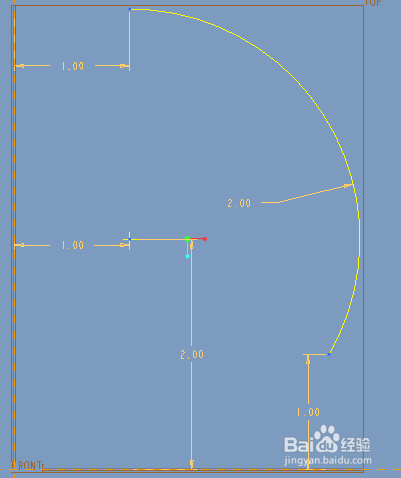
3、双击尺寸并进行修改或添加其它尺寸、约束,完成圆弧尺寸和位置的设置,如下图。
Pro/E草绘时圆弧的绘制方法

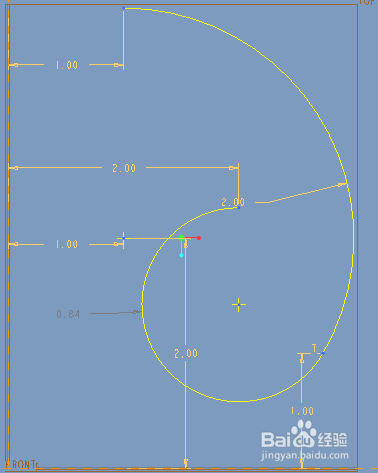
4、点击草绘功能区的“3点/相切端圆弧”按钮,然后左键单击上述圆弧的下端点,拖动鼠标确定下一点,创建与其相切的另一段圆弧,如下图。
Pro/E草绘时圆弧的绘制方法

1、圆弧的其它绘制方法还有同心、圆心和端点、3相切,如下图1所示。

Pro/E草绘时圆弧的绘制方法

2、各种绘制方法与前相似,不再赘述,其示意图如下所示。

Pro/E草绘时圆弧的绘制方法

  • proe5.0实例教程案例【6】
  • Creo倒圆角时怎么使用参考重定位半径
  • Creo方向阵列功能详解教程
  • Creo怎么运用加厚草绘命令
  • proe工程图如何出?
  • 热门搜索
    白鹿镇旅游攻略 旅游项目策划方案 常熟旅游景点大全 贺州市旅游局 长沙市内旅游景点 凤凰旅游多少钱 瑞丽旅游景点 旅游纪念品创意设计 新旅游法 旅游工艺品批发