1、星形工具位于多边形工具的隐藏菜单里面。如下图。
星形工具是用来绘制规则的星形轮廓的。

2、选择星形工具在页面拖动,默认是绘制五角星。

3、选中对象后,调节属性栏边角数值,对象也随之发生变化。
如下图,调整边数为7,5角星则变成了7角星。

4、调整属性栏锐度数值,对象的边角锐度也发生了变化。
锐度越高,对象边角越尖锐。锐度越低,对象边角越平滑。


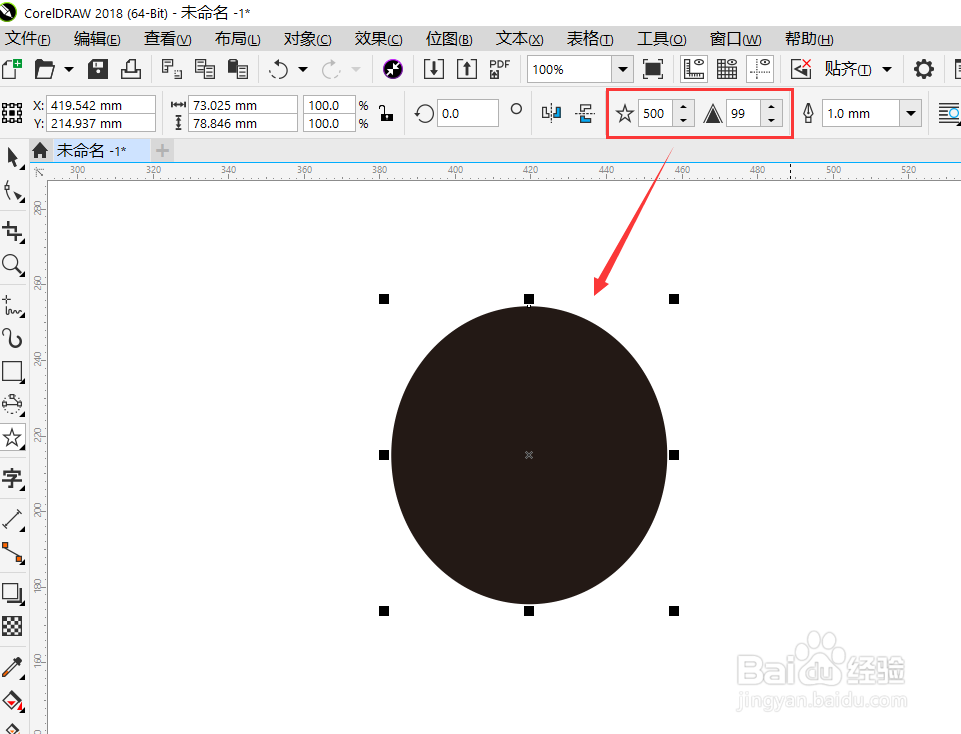
5、星形工具的边数最多为500,锐度最多为99,此时对象已经呈圆形状态了哦。
时间:2026-05-05 18:20:22
1、星形工具位于多边形工具的隐藏菜单里面。如下图。
星形工具是用来绘制规则的星形轮廓的。
2、选择星形工具在页面拖动,默认是绘制五角星。
3、选中对象后,调节属性栏边角数值,对象也随之发生变化。
如下图,调整边数为7,5角星则变成了7角星。
4、调整属性栏锐度数值,对象的边角锐度也发生了变化。
锐度越高,对象边角越尖锐。锐度越低,对象边角越平滑。
5、星形工具的边数最多为500,锐度最多为99,此时对象已经呈圆形状态了哦。
