1、新建一个Excel文档,同时插入一张图片

2、点击菜单栏中“图片格式”中的“裁剪”

3、此时图片的周围会出现八个调整柄,可以根据自己的需要拖动鼠标进行大小的调整

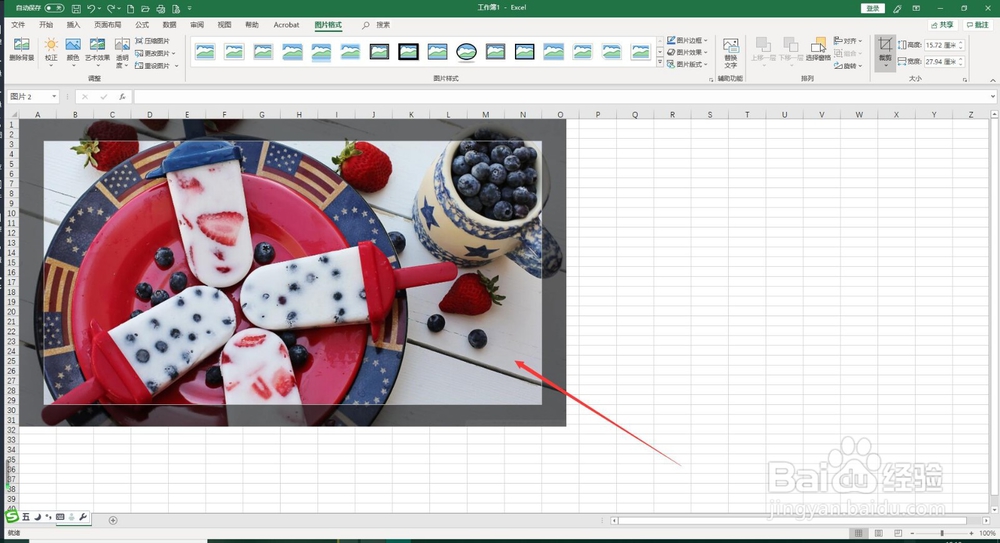
4、调整结束后,点击上方功能去的”裁剪“,就可以完成图片的调整了

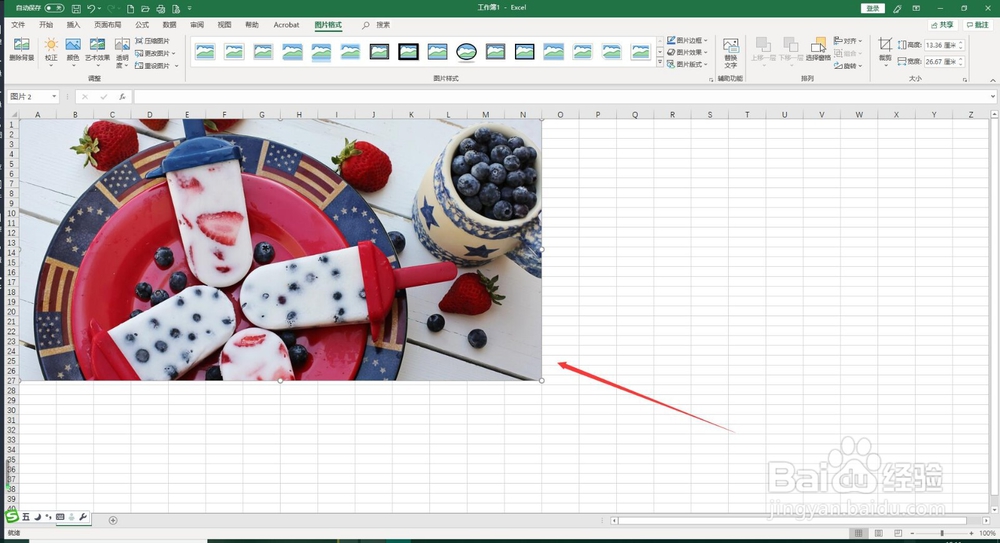
5、通过裁剪工具调整后的图片如图所示
时间:2026-04-23 02:21:44
1、新建一个Excel文档,同时插入一张图片
2、点击菜单栏中“图片格式”中的“裁剪”
3、此时图片的周围会出现八个调整柄,可以根据自己的需要拖动鼠标进行大小的调整
4、调整结束后,点击上方功能去的”裁剪“,就可以完成图片的调整了
5、通过裁剪工具调整后的图片如图所示
