Adobe Photoshop CC 2018怎么更改色板预览图?

 时间:2026-02-12 21:55:36

1、打开你电脑的Adobe Photoshop CC 2018以后,打开任意一张图片,可以拉动上来

Adobe Photoshop CC 2018怎么更改色板预览图?

2、然后点击屏幕右侧的“色板”,如下图指示处。

Adobe Photoshop CC 2018怎么更改色板预览图?

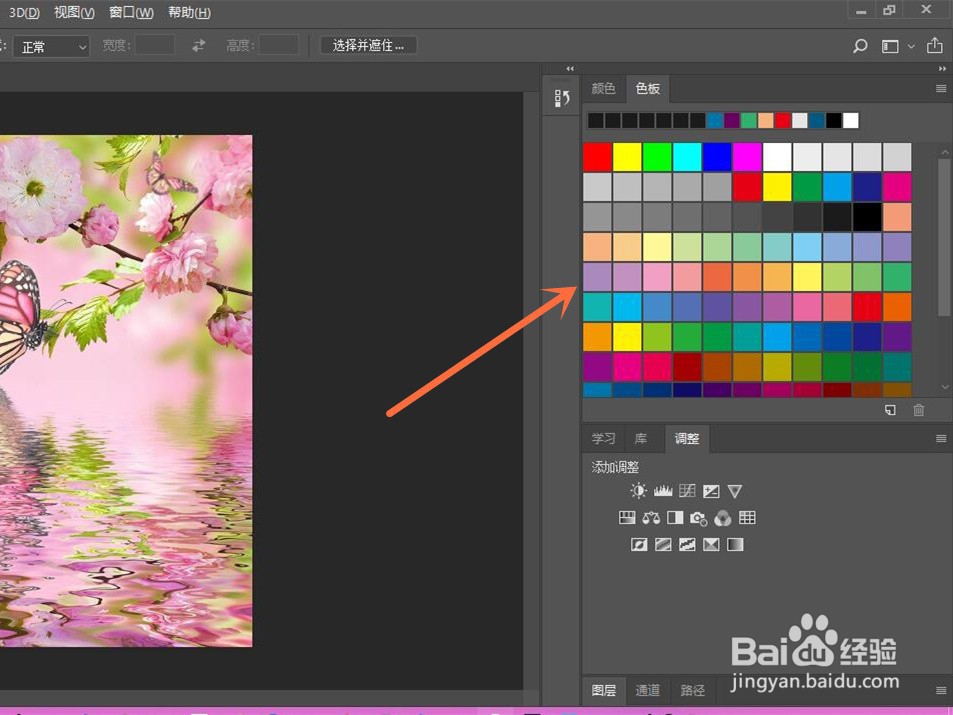
3、这样就可以看到色板了,更改这个预览效果的方法是,点击右上角的“三”,如下图指示处。

Adobe Photoshop CC 2018怎么更改色板预览图?

4、然后出来一个列表,最上面的内容就是预览效果的选择,如下图指示处

Adobe Photoshop CC 2018怎么更改色板预览图?

5、比如选择“大缩览图”的效果如下

Adobe Photoshop CC 2018怎么更改色板预览图?

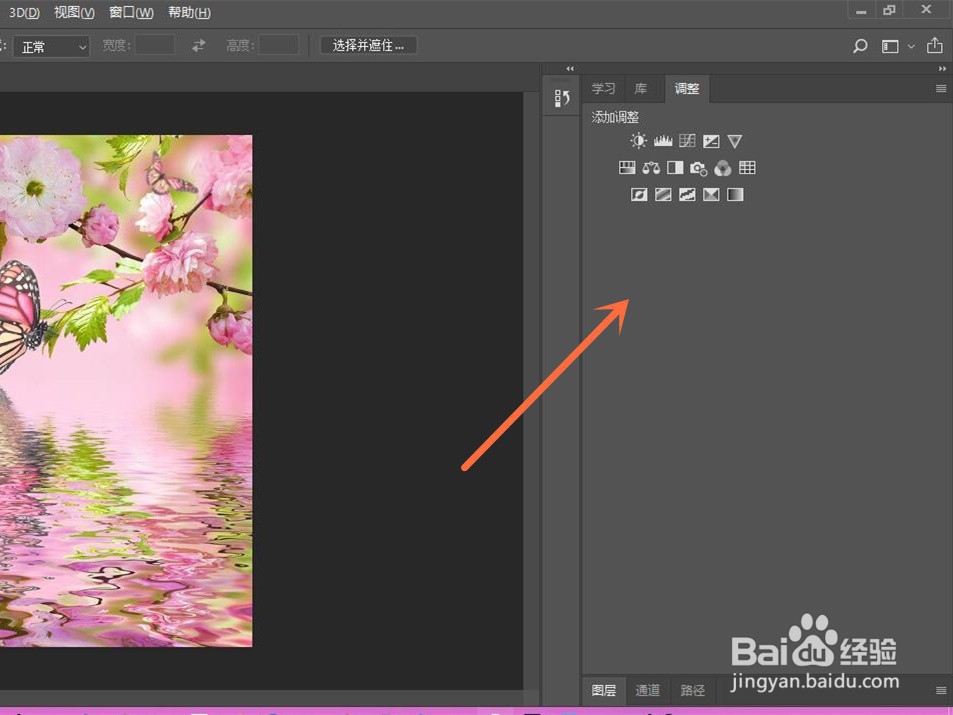
1、如果打开图片以后没有“色板”区域怎么办?如下图所示。

Adobe Photoshop CC 2018怎么更改色板预览图?

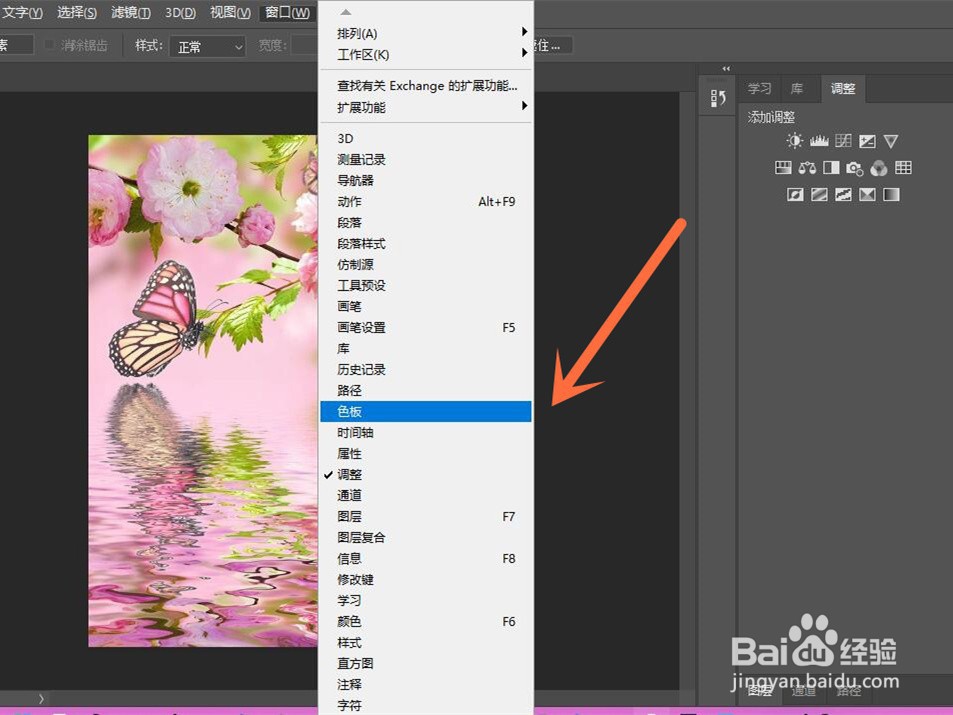
2、点击表头的“窗口”,把“色板”勾选上,如下图所示。

Adobe Photoshop CC 2018怎么更改色板预览图?

3、这样就能看见了,然后像前面一样修改即可。

Adobe Photoshop CC 2018怎么更改色板预览图?

1、关键点总结:

【更改方法】

①用PS打开一张图片;

②点击右侧“色板”;

③点击右上角“三”;

④在列表中选择其他效果。

【如果没有色板栏怎么办】

①点击表头“窗口”;

②勾选“色板”。

Adobe Photoshop CC 2018怎么更改色板预览图?

  • InDesign怎么设置总是在文档中存储预览图像
  • 在Photoshop中怎样复制图层,有哪几种方法
  • 不同种类尺度在设计中的运用
  • PS如何将素材进行粘贴导入画布中?
  • ps如何用变形工具修改图片形状?
  • 热门搜索
    旅游资源分类 旅游公司加盟 6月份适合去哪里旅游 湛江旅游 婺源旅游 新疆旅游 洛阳旅游年票 贵阳旅游攻略 关于旅游的作文 江西旅游商贸职业学院