1、打开CAD迷你画图软件后,选择一个图形。
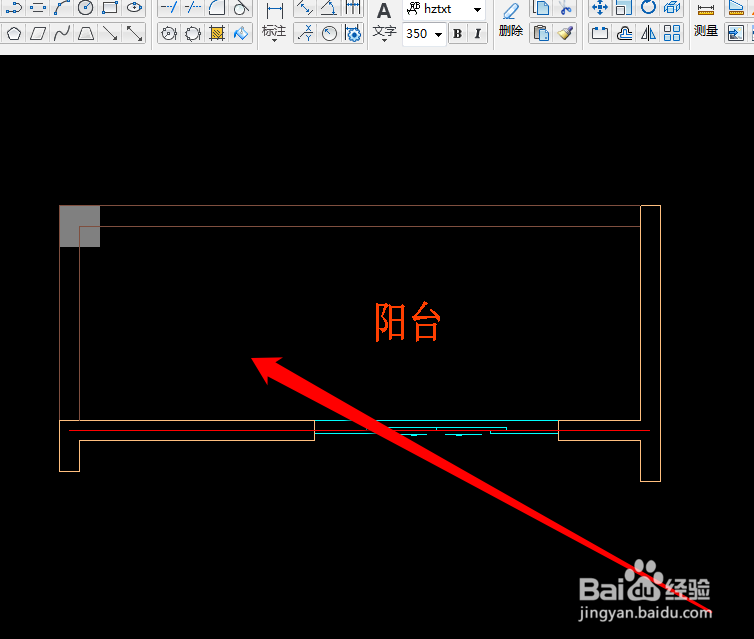
2、选择图形后,我们在CAD工具界面,点击填充的按钮。
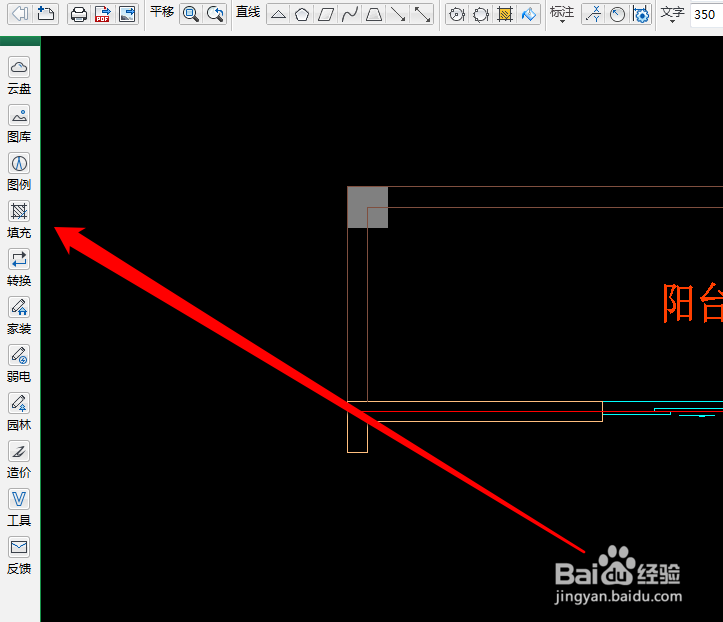
3、点击填充的按钮后,进入填充的页面。
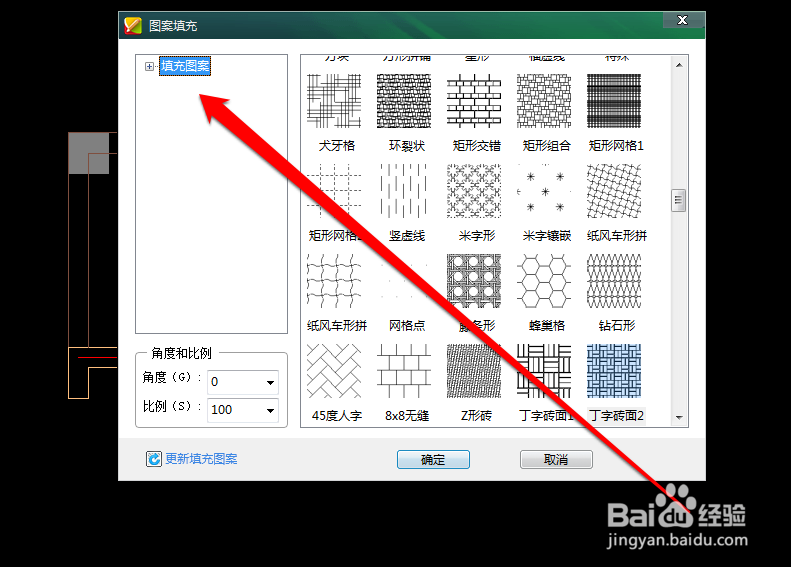
4、在填充的页面,选择列表填充图案。
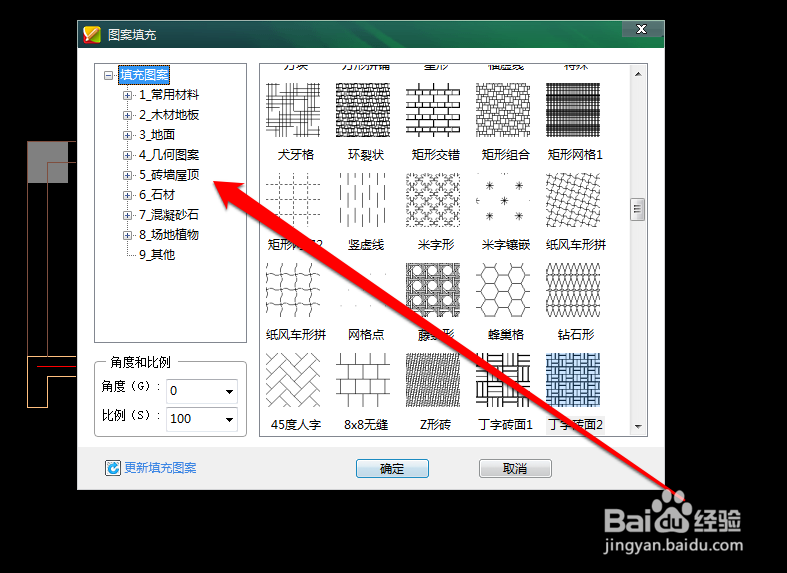
5、在填充图案列表中,选择砖墙和屋顶选项。
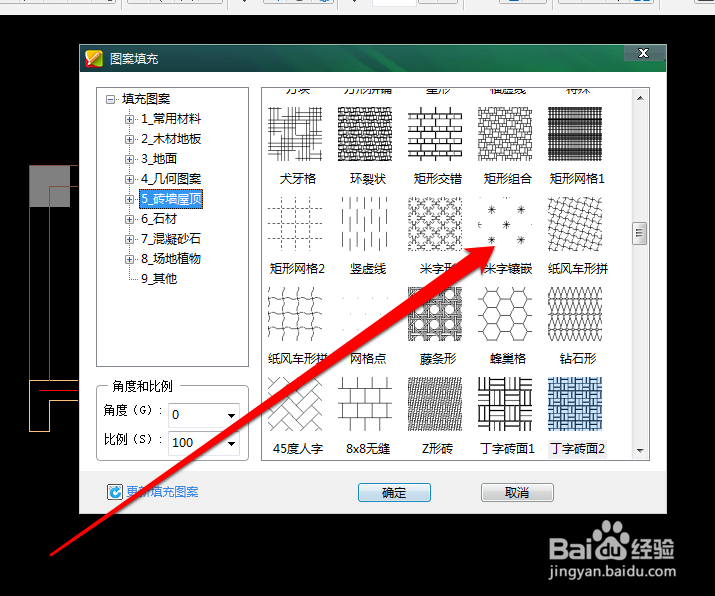
6、在砖墙图案页面,选择一个图案。
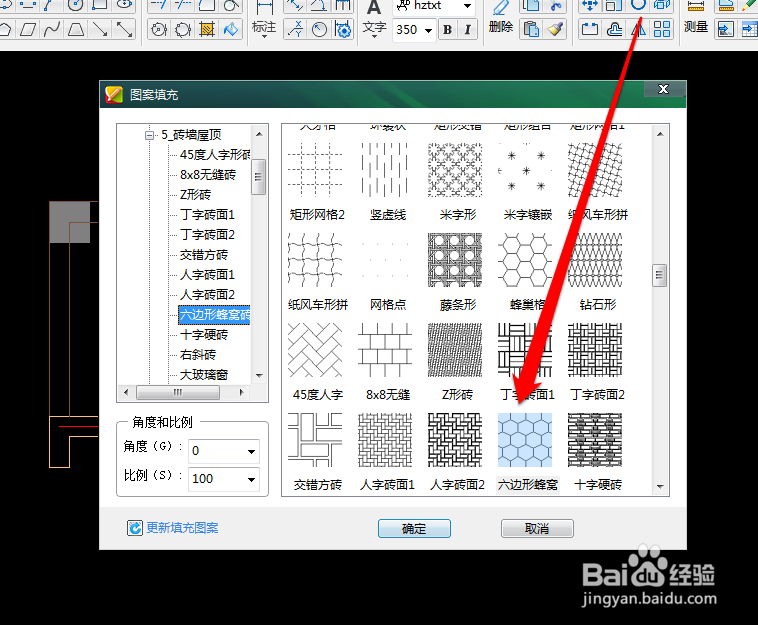
7、选择好图案后,使用鼠标进行双击图案。
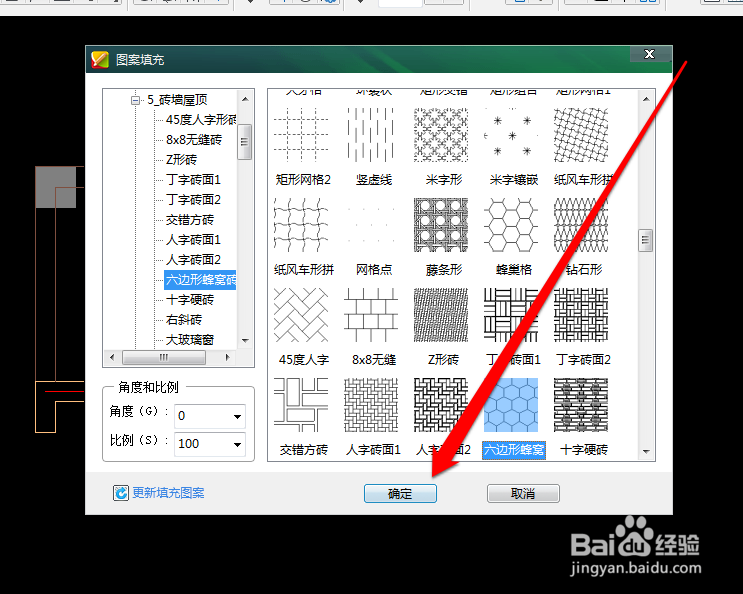
8、然后在图形上,把四个定点进行范围勾选。
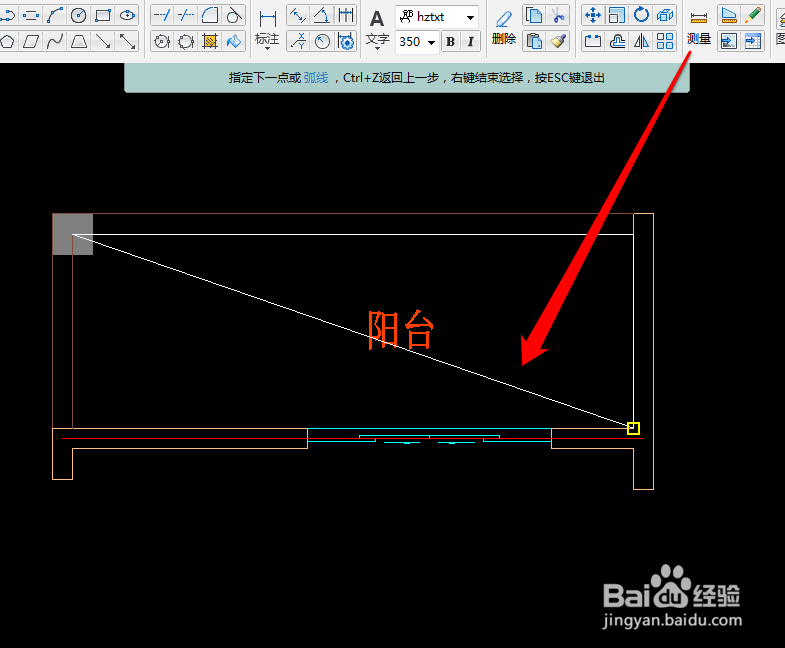
9、填充区域选定后,使用鼠标的右键,进行填充图案。
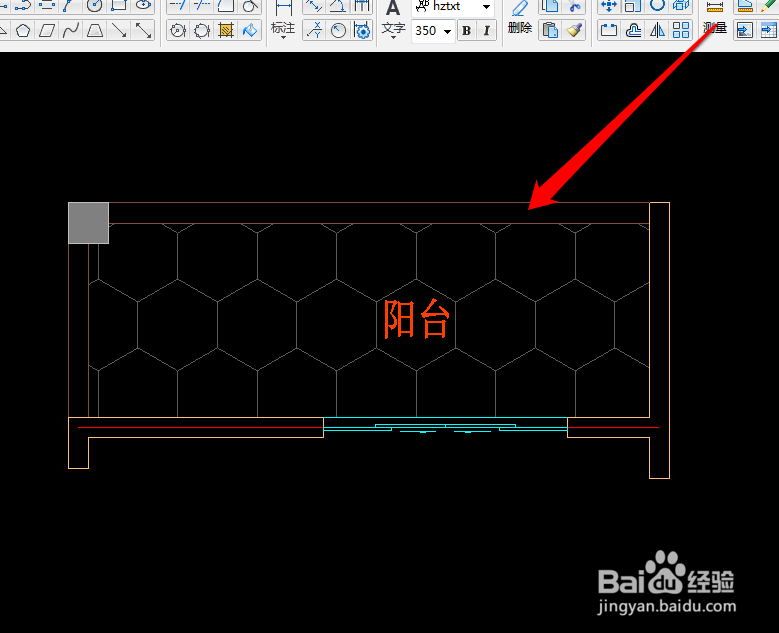
1、选择填充工具。
2、选择填充的图案。
3、确定填充区域。
4、右键进行填充。
时间:2026-04-23 11:20:15
1、打开CAD迷你画图软件后,选择一个图形。
2、选择图形后,我们在CAD工具界面,点击填充的按钮。
3、点击填充的按钮后,进入填充的页面。
4、在填充的页面,选择列表填充图案。
5、在填充图案列表中,选择砖墙和屋顶选项。
6、在砖墙图案页面,选择一个图案。
7、选择好图案后,使用鼠标进行双击图案。
8、然后在图形上,把四个定点进行范围勾选。
9、填充区域选定后,使用鼠标的右键,进行填充图案。
1、选择填充工具。
2、选择填充的图案。
3、确定填充区域。
4、右键进行填充。
