wps中如何将功能区自动显示和居中

 时间:2026-02-16 10:04:36

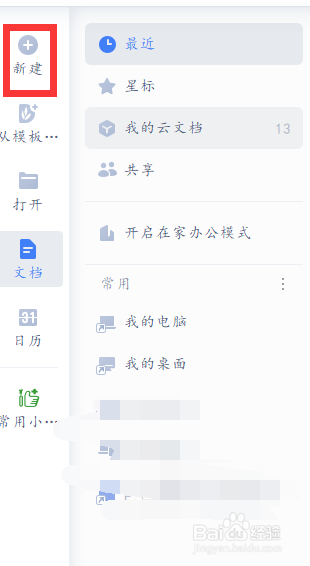
1、首先我们打开电脑上面的wps2019软件

wps中如何将功能区自动显示和居中

2、进入wps2019主页面后我们点击上方的”新建“按钮

wps中如何将功能区自动显示和居中

3、然后我们进入新建页面后我们选择新建word文件点击新建空白文档

wps中如何将功能区自动显示和居中

wps中如何将功能区自动显示和居中

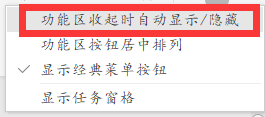
4、进入word后我们点击右上方的“界面设置”选择里面的“功能区收起时自动显示/隐藏”

wps中如何将功能区自动显示和居中

wps中如何将功能区自动显示和居中

5、这样我们的功能区就可以再我们鼠标滑动到时显示,移除时隐藏了。

wps中如何将功能区自动显示和居中

wps中如何将功能区自动显示和居中

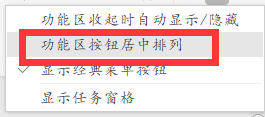
6、最后我们还可以点击右上方的界面设置下面的“功能区按钮剧中排列”这样功能区的按钮就全部居中了

wps中如何将功能区自动显示和居中

wps中如何将功能区自动显示和居中

wps中如何将功能区自动显示和居中

1、1.我们打开wps2019软件,然后点击上方的新建按钮

2.接着我们选择word文件新建空白文档

3.进入word后我们点击右上方的“界面设置”选择里面的“功能区收起时自动显示/隐藏”
4.我们还可以点击右上方的界面设置下面的“功能区按钮剧中排列

  • pdf转excel怎么保持原格式?PDF转Excel的方法
  • WPS文字隐藏文字,并不打印出来的方法
  • WPS表格中怎么更改下划线的颜色
  • WPS文字技巧—如何使WPS文字中的内容快速对齐
  • WPS如何取消自动编号
  • 热门搜索
    楚雄旅游景点大全 杭州千岛湖旅游 跟团旅游注意事项 碧峰峡旅游攻略 海南岛旅游价格 海口恒大文化旅游城 洛阳旅游网官网 泉州旅游景点大全 苏州青旅三三旅游 江西赣州旅游景点