如何快速隐藏word中的文本内容

 时间:2026-02-12 16:21:12

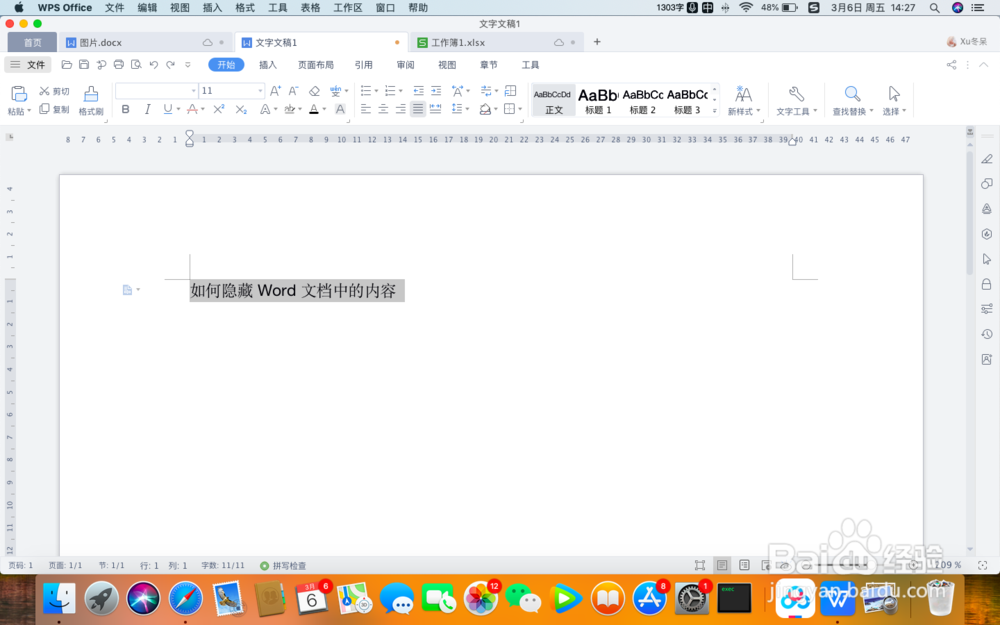
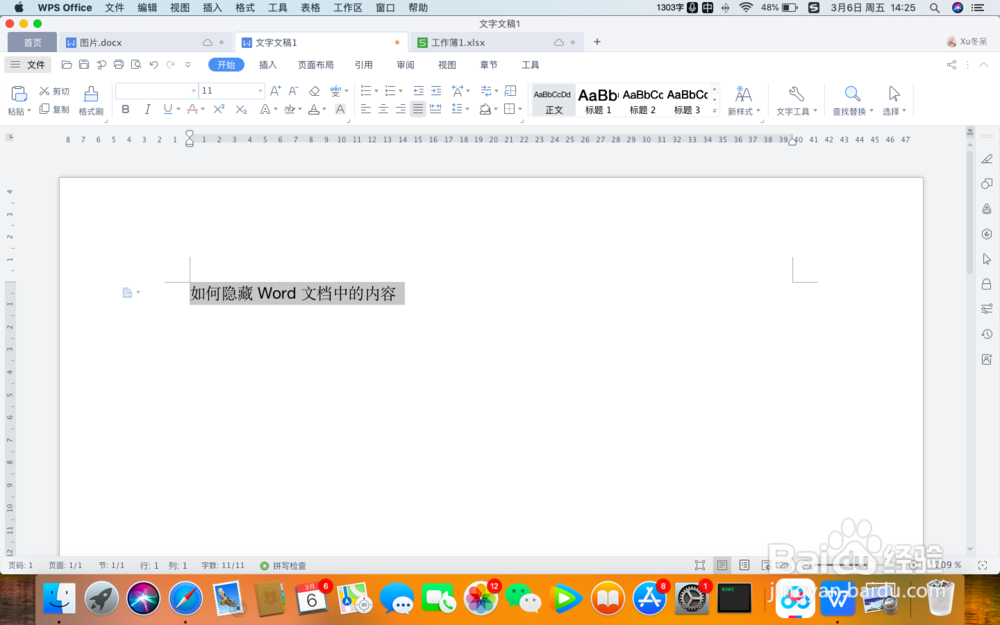
1、打开Word文档,选中需要隐藏的文本内容。
如何快速隐藏word中的文本内容

2、进入开始选项卡,点击“字体颜色”。

如何快速隐藏word中的文本内容

3、将字体颜色设为白色,隐藏后的效果显示如图:

如何快速隐藏word中的文本内容

1、打开Word文档,选中需要隐藏的文本内容。

如何快速隐藏word中的文本内容

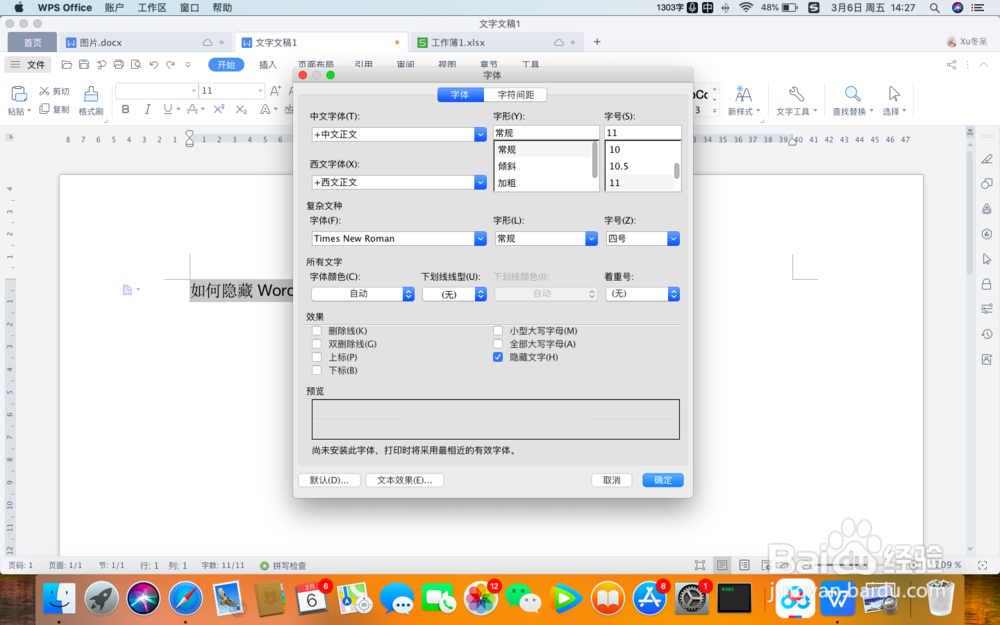
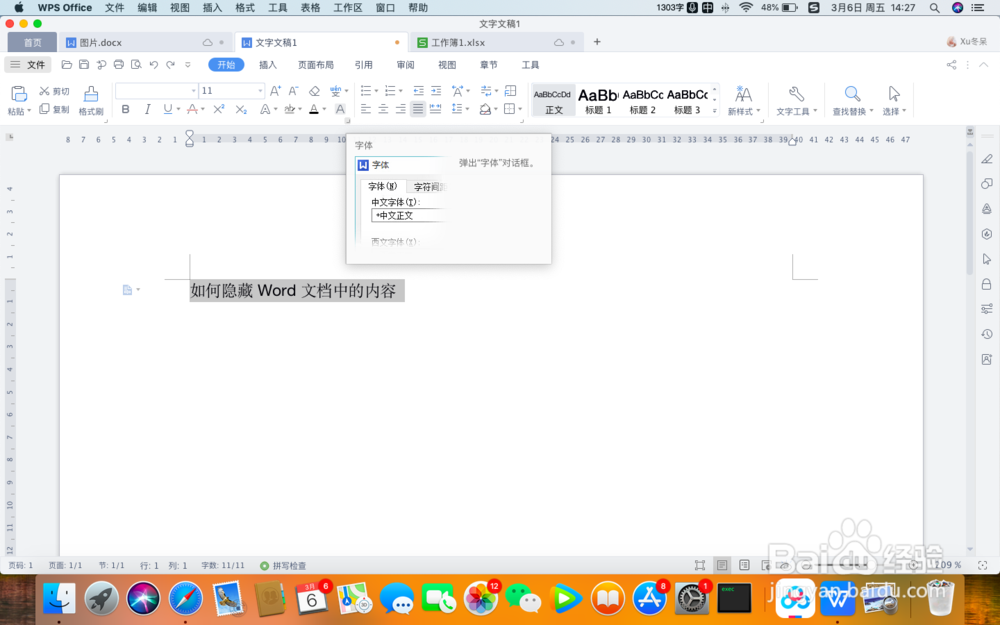
2、进入开始选项卡,点击字体组的扩展区域,弹出“字体”对话框。

如何快速隐藏word中的文本内容

如何快速隐藏word中的文本内容

3、在字体对话框里,找到“效果”列表,勾选“隐藏文字”,点击确定。

如何快速隐藏word中的文本内容

4、隐藏后的效果如图所示。

如何快速隐藏word中的文本内容

1、打开Word文档,选中需要隐藏的文本内容。

2、进入开始选项卡,点击“字体颜色”。

3、将字体颜色设为白色,隐藏后的效果显示如图:

4、隐藏后的效果如图所示。

1、打开Word文档,选中需要隐藏的文本内容。

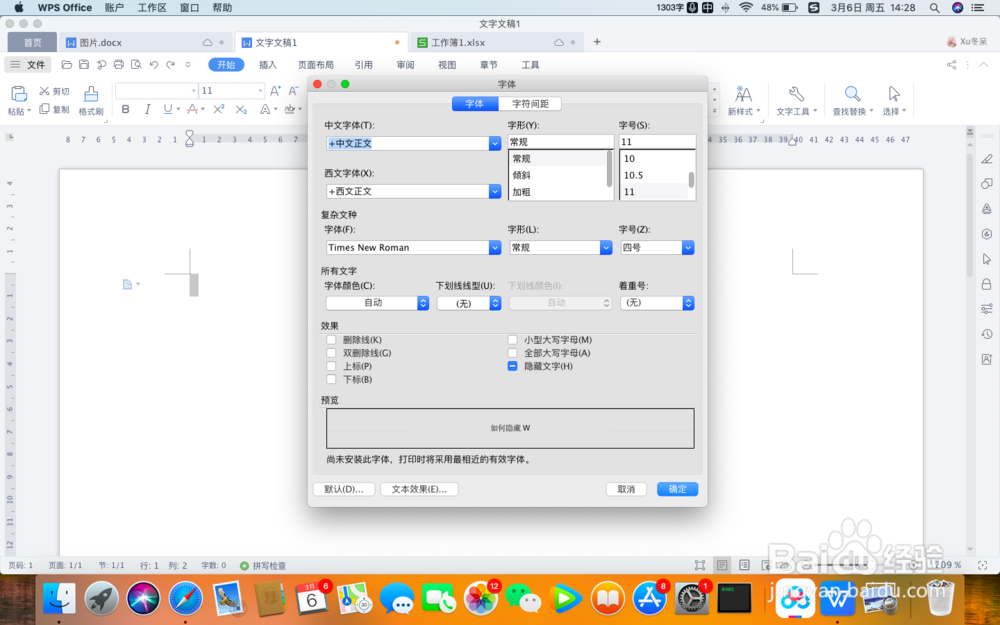
2、进入开始选项卡,点击字体组的扩展区域,弹出“字体”对话框。
3、在字体对话框里,找到“效果”列表,勾选“隐藏文字”,点击确定。
4、隐藏后的效果如图所示。

  • 如何使用word上的页边距功能呢?
  • 如何调整图片阴影大小?
  • ACDSee如何放大工具栏上的图标
  • 怎样在powerpoint中给图片添加上凸带形形状
  • Axure钢笔工具的使用方法
  • 热门搜索
    国内旅游线路 旅游景点团购 山西五台山旅游 途牛网旅游 冰岛旅游价格 衡山旅游网 张家界的旅游景点 云丘山旅游风景区 四川稻城亚丁旅游攻略 宁德旅游景点大全