Windows10系统怎么样设置保存任务栏缩略图预览

 时间:2026-04-22 14:57:25

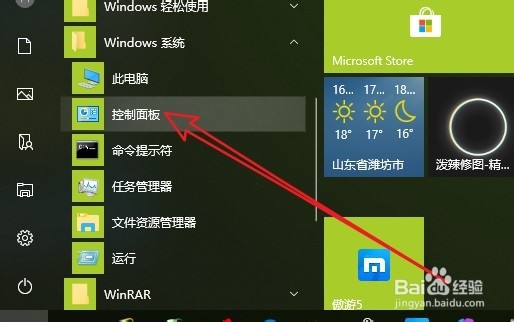
1、首先在Windows10系统中依次点击“开始/Windows系统/控制面板”的菜单项。
Windows10系统怎么样设置保存任务栏缩略图预览

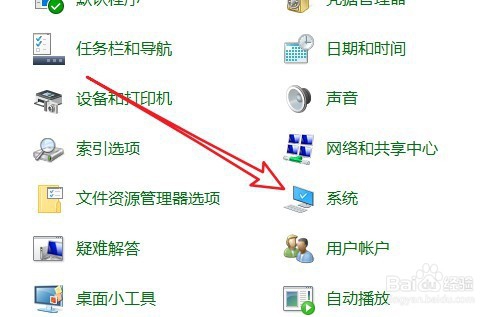
2、然后在打开的控制面板窗口中点击系统的图标。

Windows10系统怎么样设置保存任务栏缩略图预览

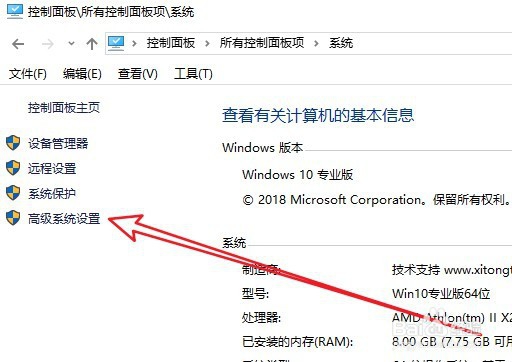
3、接下来在打开的窗口中点击左侧的“高级系统设置”的菜单项。

Windows10系统怎么样设置保存任务栏缩略图预览

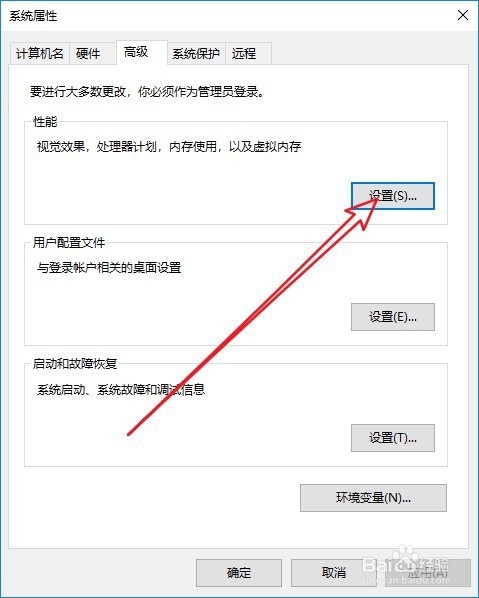
4、在打开的窗口中我们点击“设置”的按钮。

Windows10系统怎么样设置保存任务栏缩略图预览

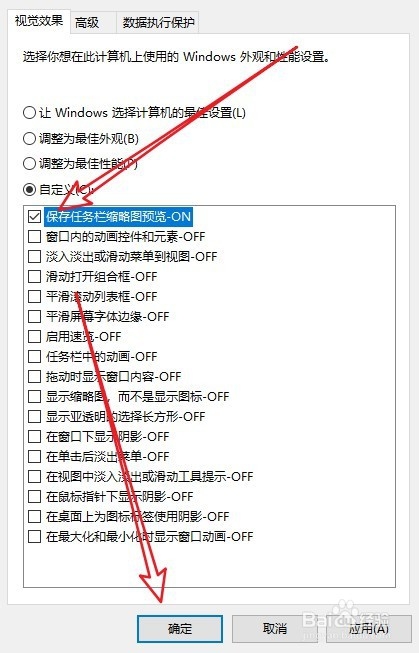
5、然后在打开的性能选项窗口中找到保存任务栏缩略图预览的设置项。

Windows10系统怎么样设置保存任务栏缩略图预览

6、点击勾选该设置项前面的复选框,最后点击确定按钮就可以了。

Windows10系统怎么样设置保存任务栏缩略图预览

7、总结:

1、首先在Windows10系统中依次点击“开始/Windows系统/控制面板”的菜单项。

2、然后在打开的控制面板窗口中点击系统的图标。
3、接下来在打开的窗口中点击左侧的“高级系统设置”的菜单项。
4、在打开的窗口中我们点击“设置”的按钮。
5、然后在打开的性能选项窗口中找到保存任务栏缩略图预览的设置项。

6、点击勾选该设置项前面的复选框,最后点击确定按钮就可以了。
  • win8系统的电脑怎么更换桌面壁纸和锁屏壁纸
  • 在PS2020中怎么给图片添加高斯模糊
  • 计算机语言首选项在哪里
  • Win10系统怎样将锁屏界面设置为幻灯片放映?
  • win10自动更换背景图怎么办
  • 热门搜索
    吕梁旅游景点大全 长沙附近旅游景点 锦江旅游上海旅行社 浙江莫干山旅游攻略 呼伦贝尔旅游网 夕阳红老年旅游 四川峨眉山旅游攻略 凤凰旅游路线 澳大利亚旅游地图 桂林旅游政务网