PS制作梦幻雪花炫光背景教程

 时间:2026-02-13 11:26:46

1、新建一个画布898像素x576像素。建立一个图层将背景的眼睛关掉。用自定义形状工具设置一个自己喜欢的图案。填充不通明度50%描边5像素黑色。可以加载更多图案。

PS制作梦幻雪花炫光背景教程

2、选择全部后点击“追加“

PS制作梦幻雪花炫光背景教程

3、2,执行编捐__定义画笔预设取个名字即可

PS制作梦幻雪花炫光背景教程

4、选择画笔一画笔预设一选中刚刚的图案一调节里面的参数

PS制作梦幻雪花炫光背景教程

5、4,新建一个画布新建图层设置渐变色拉动渐变

PS制作梦幻雪花炫光背景教程

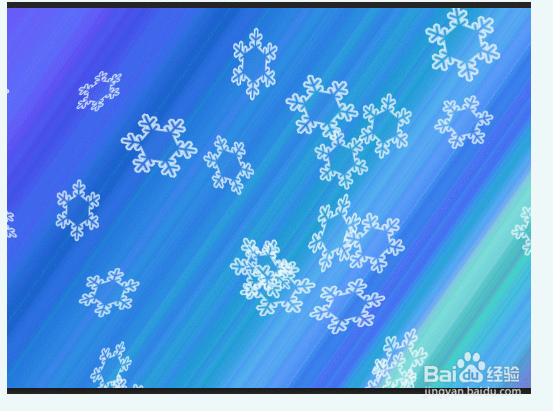
6、使用画笔工具选择刚刚的图案,随意点击,如下图效果

PS制作梦幻雪花炫光背景教程

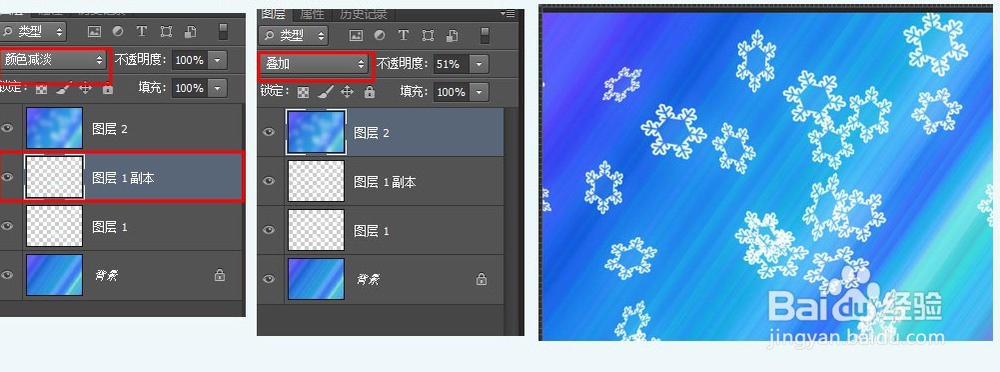
1、6.复制图层模式改为颜色减淡了按快捷键Ctrl+Alt+Shift+E盖印所有可见图层

,高斯模糊20.图层模式改为叠加
PS制作梦幻雪花炫光背景教程

  • ps填充怎么做成螺旋线填充效果
  • illustrator制作太极球的倒影和背景
  • PS如何将蓝天秒变黄昏?
  • Photoshop中如何修改图像大小而不改变圆角半径
  • ps怎么画箭头指引线?
  • 热门搜索
    日韩旅游 三亚旅游学院 旅游同行 宜昌旅游年卡景点 济南旅游指南 贵州铜仁旅游 九峰山旅游攻略 旅游团购最好的网站 新乡旅游网 雁鸣湖旅游度假村