solidworks工程图消失恢复

 时间:2026-02-14 05:09:48

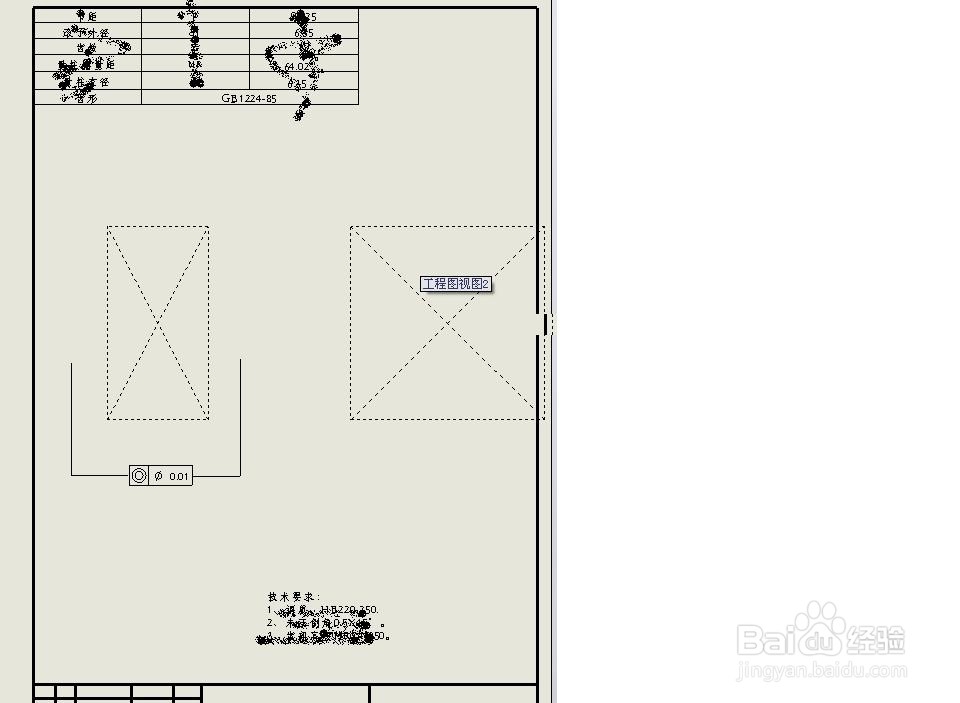
1、第一种情况,图纸全部消失。解决方法。这是因为工程图与零件断开连接造成的,重新建立连接就可以了
solidworks工程图消失恢复

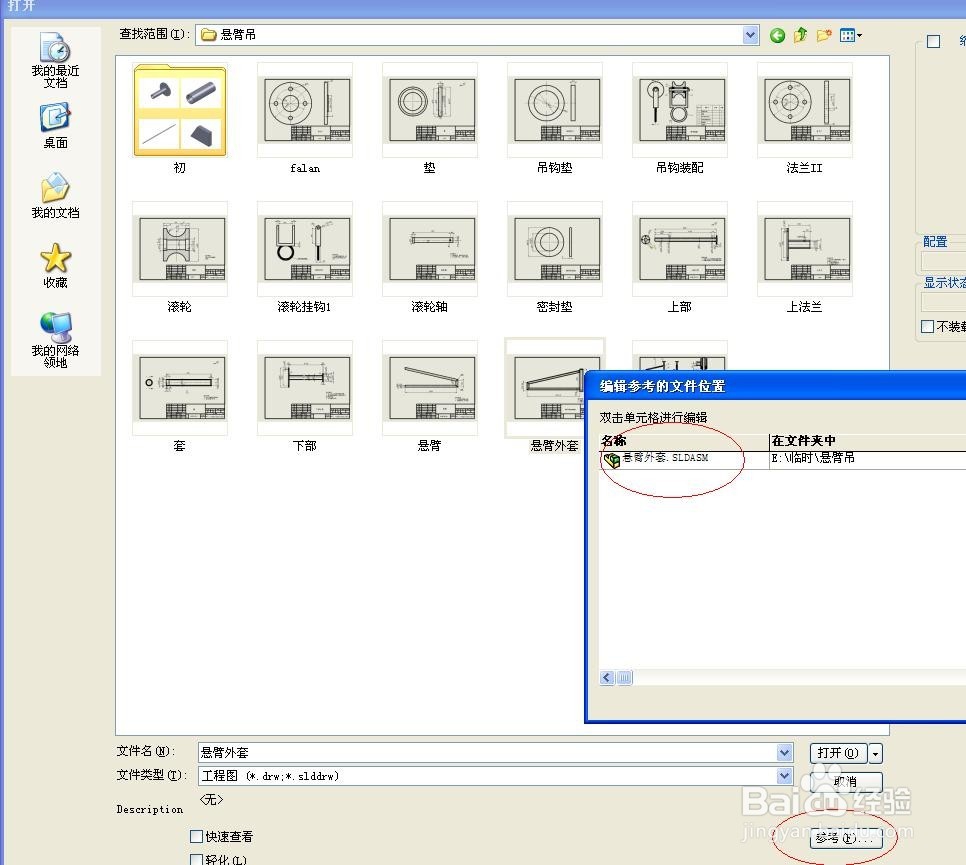
2、如图,用软件打开图纸,打开界面有一个参考项,点击进入,双击文件名,重新找到需要连接的零件,确定就可以了。
solidworks工程图消失恢复

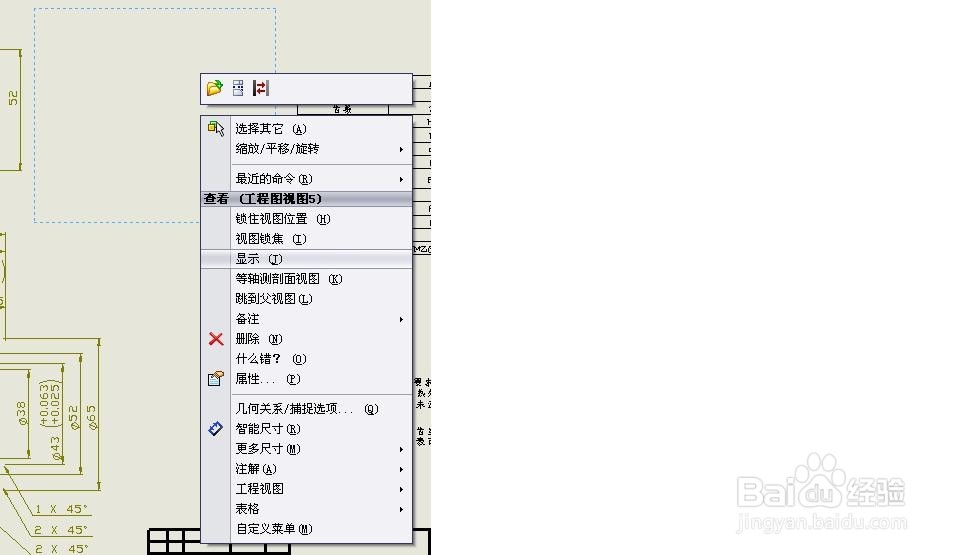
3、第二种情况,某个视图消失。这可能是图纸隐藏造成的,点击对应的视图,显示就可以恢复。

solidworks工程图消失恢复

4、在左侧设计树中找到丢失的图纸,右键,找到“显示”,点击显示恢复隐藏的图纸。

solidworks工程图消失恢复

5、对于这种情况还可以这样,在丢失的图纸上右键单击,同样弹出快捷菜单,找到“显示”,点击恢复隐藏的图纸。
solidworks工程图消失恢复

6、还有第三种清况,图纸中某些线没有显示。设计树中找到没有显示的部分。右键,恢复显示

solidworks工程图消失恢复

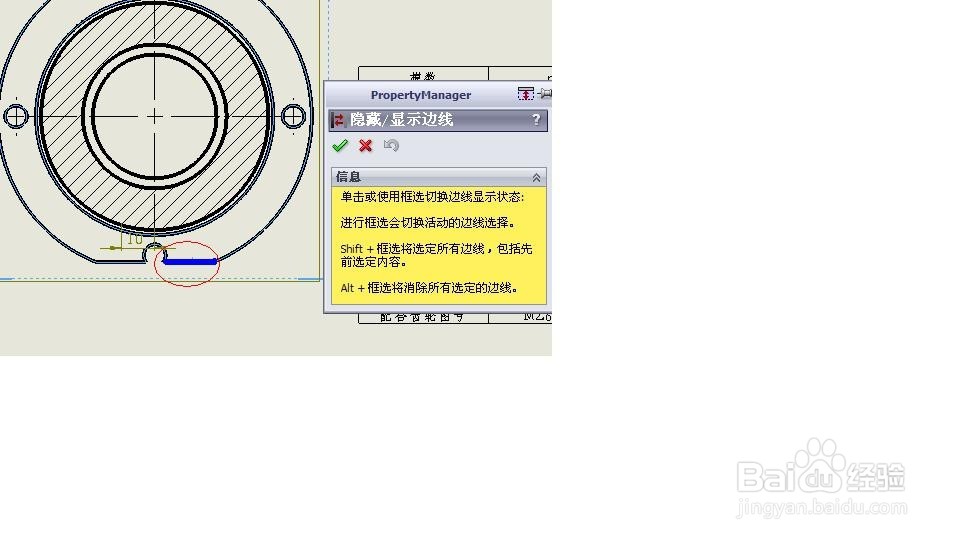
7、或者是某条边线被设置为隐藏,这种情况在鼠标移动到边线位置时,会出现一条颜色不同的线,如图中蓝色。点击隐藏/显示边线操作,恢复隐藏。
solidworks工程图消失恢复

  • SW软件如何编辑材质
  • solidworks工程图中如何修改尺寸线的粗细
  • SolidWorks怎么显示隐藏的零部件
  • SolidWorks工程图自动添加零件序号并排序
  • 关于Solidworks工程图不显示的问题
  • 热门搜索
    怎么去香港旅游 徐州旅游攻略 旅游公司logo 旅游综合体 学生旅游 张家界市旅游局 去香港旅游要多少钱 春节台湾旅游 长沙旅游攻略两日游 去上海旅游攻略