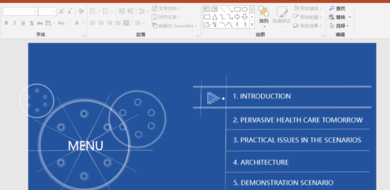
怎么使用ppt里面的演讲者模式?

 时间:2026-02-15 06:39:39

1、打开PowerPoint2016。若PowerPoint图标在桌面直接双击即可打开,若不在桌面则可打开左下角的应用搜索栏进行搜索,出现PowerPoint图标点击即可。
怎么使用ppt里面的演讲者模式?

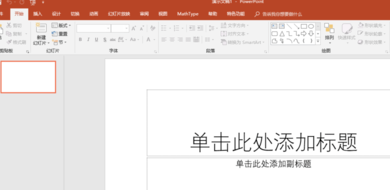
2、创建第一张PPT。

怎么使用ppt里面的演讲者模式?

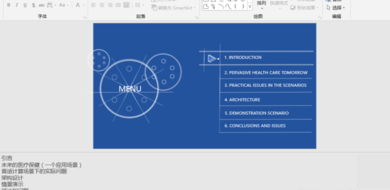
3、点击PPT下方的备注按钮,出现文字输入框,这时我们就可以输入“腹稿”了。其他PPT页均可照此方法添加备注。
怎么使用ppt里面的演讲者模式?

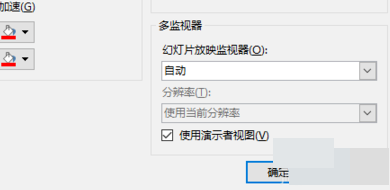
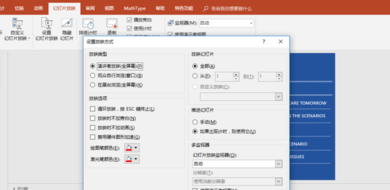
4、备注添加好后,就要设置PPT放映模式了。在菜单栏中点击幻灯片放映-设置幻灯片放映,弹出设置放映方式对话框。
怎么使用ppt里面的演讲者模式?

5、在对话框中选择“演讲者放映(全屏幕)”选项,点击确定。

怎么使用ppt里面的演讲者模式?

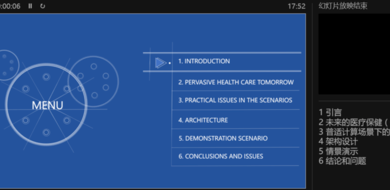
6、连接投影仪接口,并点击幻灯片放映-从头开始,然后在某张PPT上右键,选择显示演示者视图,就能看到刚才的备注信息了(观众看不到)。
怎么使用ppt里面的演讲者模式?

  • 如何使用PPT的演示者视图
  • 怎么设置PPT中的”演示者视图”?
  • 如何使用PPT中的演讲者模式
  • ppt演讲者模式设置教程
  • PPT演讲者视图这样用!
  • 热门搜索
    成都到九寨沟旅游团 11月份适合去哪里旅游 深圳旅游租车 台湾旅游景点介绍 九寨沟旅游路线 狼牙山旅游 亲和力旅游网 旅游团价格表 长泰旅游 太原到北京旅游