1、首先创建一个图层,然后点击渐变工具

2、接着所以点击一个渐变形式,然后点击吸取颜色指标

3、接着点击颜色栏,从彩虹颜色渐变颜色开始制作

4、形成下方几个颜色指标渐变
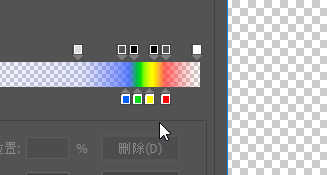
5、然后再点击渐变调上方指标,将色标不透明度改为80%左右

6、接着点击径向渐变

7、最后直接在画布上从下至上拉出一条渐变即可完成

时间:2026-05-04 19:55:45
1、首先创建一个图层,然后点击渐变工具
2、接着所以点击一个渐变形式,然后点击吸取颜色指标
3、接着点击颜色栏,从彩虹颜色渐变颜色开始制作
4、形成下方几个颜色指标渐变
5、然后再点击渐变调上方指标,将色标不透明度改为80%左右
6、接着点击径向渐变
7、最后直接在画布上从下至上拉出一条渐变即可完成
