CorelDRAW中等比例缩小工具怎么用?

 时间:2026-02-12 16:46:49

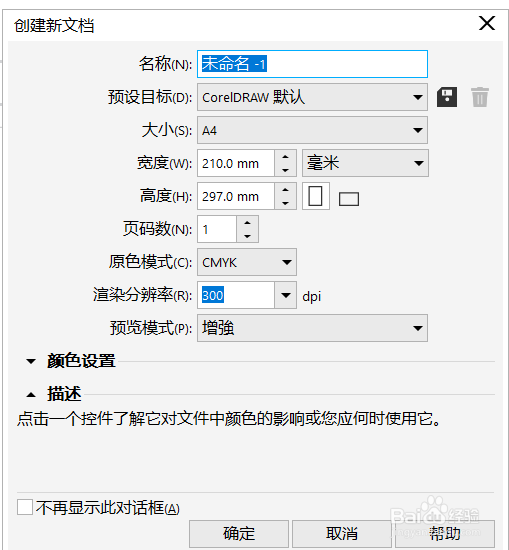
1、打开CDR软件,新建一个默认尺寸的文档,点击确定,并导入一个素材备用。
CorelDRAW中等比例缩小工具怎么用?

CorelDRAW中等比例缩小工具怎么用?

CorelDRAW中等比例缩小工具怎么用?

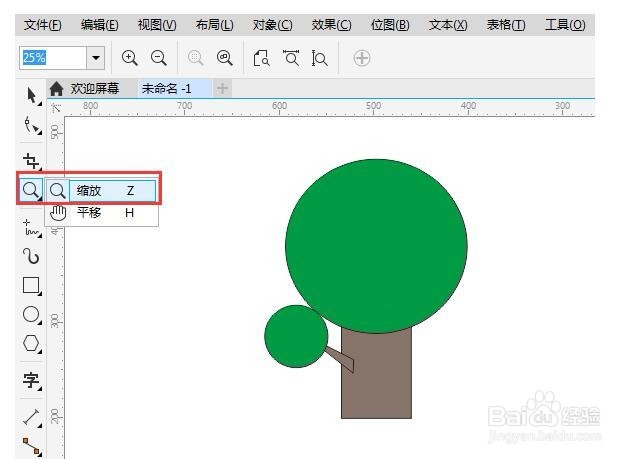
2、点击工具箱中缩放工具右下角的黑色三角按钮,会展开显示相关子工具,包括缩放和平移。
CorelDRAW中等比例缩小工具怎么用?

3、点击属性栏“放大”按钮,则会看到CDR工作区所绘制的小树被放大了,或通过左右侧缩放级别进行查看。

CorelDRAW中等比例缩小工具怎么用?

4、点击箭头所指的放大镜中有减号的按钮。工作区所绘制的小树被缩小了。同样的缩放级别也缩小至12%。

CorelDRAW中等比例缩小工具怎么用?

5、如果想要等比例缩放工作区中的对象,在使用“选择工具”选择对象的状态下,按住Shift键或不按拖动四角图柄(即图像上的外方框),然后移动鼠标,放大、缩小就行了。

6、将对像放大或缩小到你认为合适的位置,点击保存就完成了。

CorelDRAW中等比例缩小工具怎么用?

  • coreldraw中的简化命令
  • CoreIDRAW如何添加颜色到调色板
  • cdr2020怎么用框架功能
  • CorelDRAW X8 怎么设置窗口的水平或垂直平铺
  • CDR教程:如何查看文档位置颜色文本等属性?
  • 热门搜索
    世界旅游胜地排行榜 安庆旅游景点大全 坝上旅游 旅游团网 成都有哪些旅游景点 枫泾旅游 苏州东山旅游 盐城旅游景点大全 板门店旅游 兰州旅游公司